Snipaste触发条件如何设置与修改?
Snipaste触发条件设置
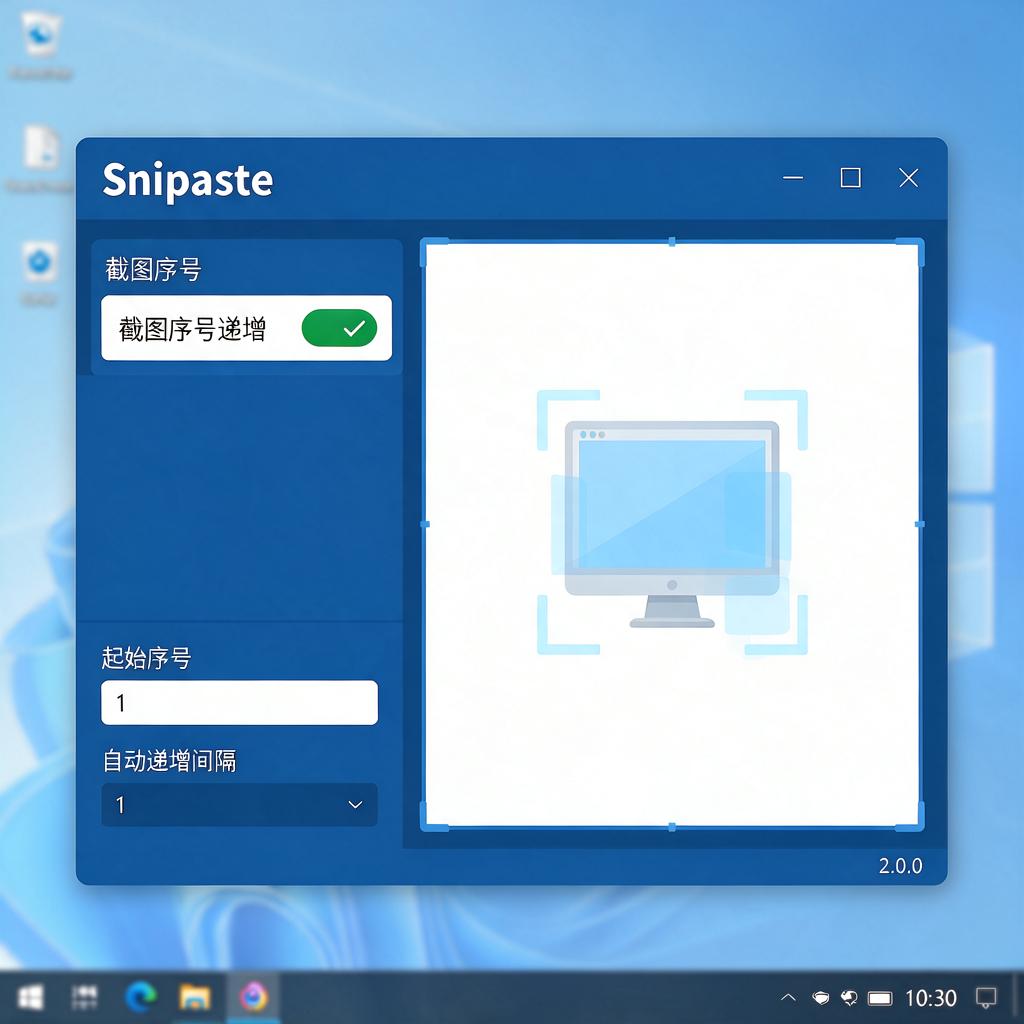
Snipaste 是一款功能强大的截图工具,它允许用户通过自定义触发条件来快速调用截图功能。对于刚接触 Snipaste 的用户来说,设置触发条件可能是一个需要详细了解的过程。下面,我将详细介绍如何设置 Snipaste 的触发条件,帮助你轻松上手。
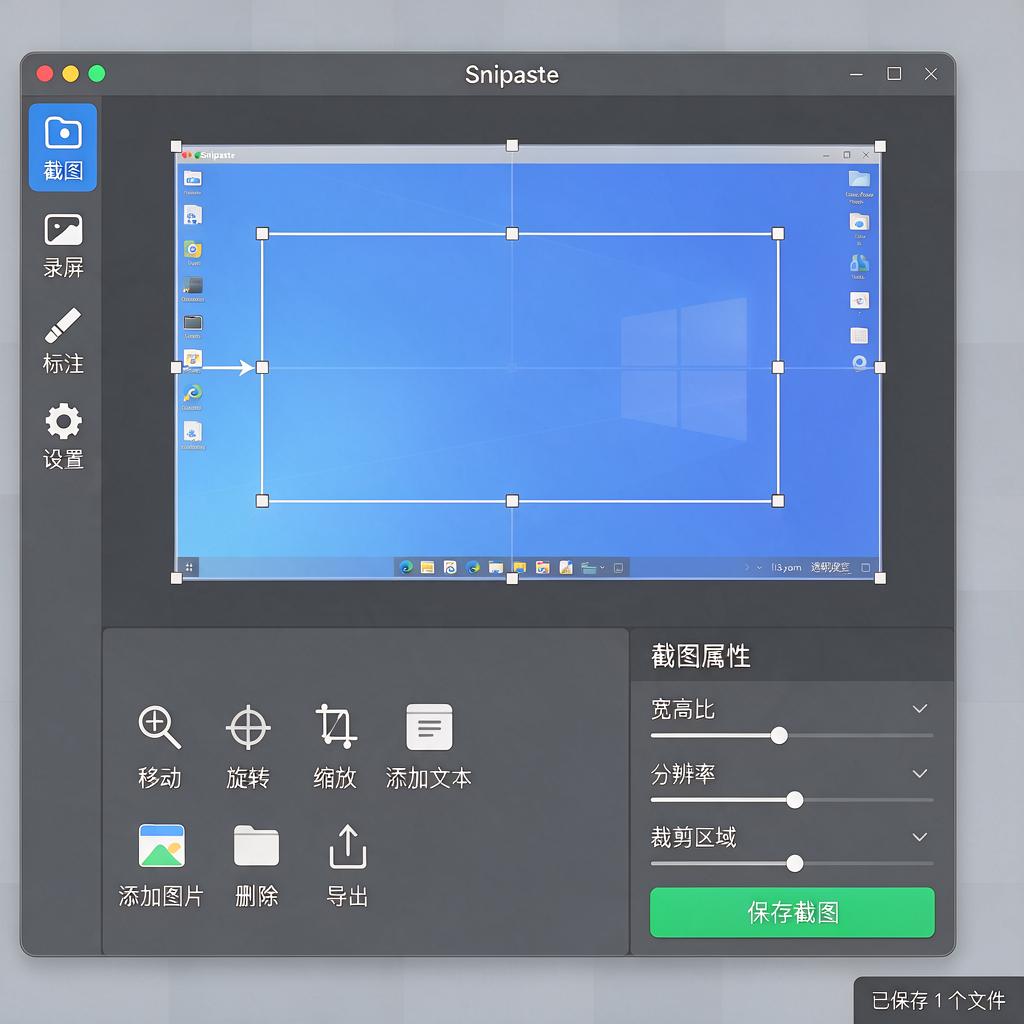
首先,打开 Snipaste 软件。在电脑的系统托盘区,也就是右下角显示时间和日期的位置附近,找到 Snipaste 的图标。这个图标通常是一个小剪刀的形状,很容易辨认。右键点击这个图标,会弹出一个菜单。
在弹出的菜单中,选择“首选项”选项。这一步是进入 Snipaste 设置界面的关键步骤。点击“首选项”后,会打开一个设置窗口,这个窗口包含了 Snipaste 的各种设置选项。
在设置窗口中,找到“截图”或者“热键”相关的选项卡。不同版本的 Snipaste 界面可能略有不同,但大致都在这个范围内。在这个选项卡中,你可以看到当前已经设置的截图触发热键。默认情况下,Snipaste 的截图热键可能是 F1 或者其他按键,具体取决于你的设置和版本。
如果你想修改截图触发条件,也就是修改截图热键,直接点击当前热键对应的输入框。然后,按下你想要设置的新按键组合。比如,你可以设置成 Ctrl + Shift + A 这样的组合键。设置完成后,点击“确定”或者“应用”按钮,保存你的设置。
除了截图热键,Snipaste 还支持设置其他功能的触发条件,比如贴图热键、截图保存热键等。设置方法与截图热键类似,都是在设置窗口中找到对应的选项卡,然后修改热键即可。
在设置触发条件时,有几点需要注意。一是避免设置与其他常用软件冲突的热键,否则可能会导致操作混乱。二是尽量选择容易记忆和操作的按键组合,这样在使用时会更加方便。三是设置完成后,建议进行测试,确保新的触发条件能够正常工作。
通过以上步骤,你就可以轻松设置 Snipaste 的触发条件了。无论是截图、贴图还是其他功能,都可以通过自定义触发条件来快速调用。希望这些详细的介绍能够帮助你更好地使用 Snipaste,提高你的工作效率。
Snipaste触发条件有哪些?
Snipaste 是一款功能强大的截图和贴图工具,它的触发条件主要涉及截图和贴图两大功能的启动方式。下面详细介绍它的触发条件,帮助你快速上手,即使是小白用户也能轻松掌握。
先来说说截图功能的触发条件。最基础的方式是使用默认的快捷键。在 Windows 系统上,默认的截图快捷键是 F1 键。当你按下 F1 键时,Snipaste 会立即启动截图模式,此时屏幕会变暗,出现一个十字准星,你可以通过移动鼠标来选择需要截取的区域。如果你觉得 F1 键不方便或者与其他软件的快捷键冲突,还可以在 Snipaste 的设置中进行修改。打开 Snipaste 软件,在系统托盘中找到它的图标,右键点击图标,选择“首选项”。在打开的设置窗口中,找到“截图”选项卡,在这里你可以看到“截图热键”的设置项,点击它后面的输入框,按下你想要设置的新快捷键,比如 Ctrl + Shift + A,然后点击“确定”保存设置。这样,以后按下你设置的新快捷键就能触发截图功能了。
除了快捷键触发截图,Snipaste 还支持自动检测剪贴板中的图像链接并自动截图。当你复制了一个图像链接到剪贴板中,Snipaste 会自动检测到这个链接,并在屏幕右下角弹出一个小窗口提示你是否要下载并截图该图像。你只需要点击这个提示窗口,Snipaste 就会自动下载图像并进入截图模式,方便你对下载的图像进行进一步的操作。
再讲讲贴图功能的触发条件。贴图功能是将你截取的图像或者从剪贴板中复制的图像以窗口的形式贴在屏幕上。默认的贴图快捷键是 F3 键。当你完成截图后,在截图编辑界面点击“保存到剪贴板”按钮,或者直接按下 Ctrl + C 复制截图,然后按下 F3 键,刚才复制的图像就会以贴图的形式出现在屏幕上。同样,你也可以在 Snipaste 的设置中修改贴图的快捷键。在“首选项”窗口中找到“贴图”选项卡,在“贴图热键”设置项中输入你想要的新快捷键,比如 Ctrl + Shift + V,保存设置后,按下新快捷键就能触发贴图功能了。
另外,当你使用截图功能截取了图像后,在截图编辑界面中,你还可以直接点击“贴图”按钮来触发贴图功能,而不需要使用快捷键。这个按钮通常位于截图编辑界面的上方或者下方,具体位置可能会因为 Snipaste 的版本不同而有所差异,但一般都比较容易找到。
Snipaste 的触发条件主要包括快捷键触发和部分情况下的自动检测触发。通过合理设置快捷键,你可以更加高效地使用 Snipaste 的截图和贴图功能,满足你在工作和生活中的各种需求。希望这些详细的介绍能帮助你更好地使用 Snipaste。
如何修改Snipaste触发条件?
想要修改Snipaste的触发条件,其实操作起来并不复杂,就算是电脑小白也能轻松上手。下面我会一步步详细地告诉你该怎么做。
首先,打开Snipaste软件。你可以在桌面上找到它的图标,双击打开。如果桌面没有,那就在开始菜单或者应用程序文件夹里找找看。
打开软件后,你会看到一个托盘图标,它通常会在电脑屏幕的右下角,也就是任务栏那里。找到这个图标,右键点击它,会弹出一个菜单。
在这个菜单里,你需要找到“首选项”或者“Preferences”这样的选项,点击它。这样就会打开Snipaste的设置窗口。
在设置窗口里,你会看到很多选项卡,比如“常规”、“截图”、“贴图”等等。你需要找到和触发条件相关的选项卡,这个可能会因为Snipaste的版本不同而有所差异,但一般来说,触发条件的设置都会在“截图”或者类似的选项卡里。
找到后,点击进入这个选项卡。在这里,你会看到各种和截图相关的设置,包括触发条件。触发条件通常是指你按下什么键或者组合键来启动截图功能。
现在,你可以根据自己的喜好来修改触发条件了。比如,如果你想把截图键从默认的F1改成Ctrl+Shift+A,那就在相应的设置项里进行修改。不同的Snipaste版本可能设置方式略有不同,但大体上都是类似的,你只需要找到对应的设置项,然后进行修改就可以了。
修改完成后,别忘了点击“确定”或者“应用”按钮来保存你的设置。这样,下次你按下新的触发键时,Snipaste就会按照你的新设置来启动截图功能了。
总的来说,修改Snipaste的触发条件并不难,只需要找到设置窗口里的相关选项卡,然后进行相应的修改就可以了。希望这个详细的步骤说明能帮到你,让你轻松地修改好Snipaste的触发条件。
Snipaste触发条件设置步骤?
想要设置Snipaste的触发条件,其实非常简单,即使你是电脑操作小白,也能一步步跟着操作完成。Snipaste是一款功能强大的截图工具,支持自定义截图触发方式,比如快捷键、鼠标动作等。下面,就详细介绍如何设置Snipaste的触发条件。
首先,打开Snipaste软件。如果你已经安装了Snipaste,可以在电脑的任务栏或开始菜单中找到它,点击打开。如果还没有安装,需要先从官网下载并安装Snipaste。
打开Snipaste后,在任务栏的右下角找到Snipaste的图标,通常是一个小剪刀的形状。右键点击这个图标,会弹出一个菜单。在这个菜单中,选择“首选项”或“Preferences”,这是进入设置界面的入口。
进入设置界面后,你会看到多个选项卡,比如“常规”、“截图”、“贴图”等。要设置触发条件,需要点击“截图”选项卡。在这个选项卡中,你可以看到各种与截图相关的设置选项。
在“截图”选项卡中,找到“截图热键”或“Screenshot hotkey”的设置项。这里可以设置触发截图功能的快捷键。默认情况下,Snipaste可能已经设置了一个快捷键,比如F1。如果你想更改这个快捷键,只需点击当前的快捷键设置,然后按下你想要设置的新快捷键组合,比如Ctrl+Shift+A。设置完成后,点击确定或应用按钮保存设置。
除了快捷键,Snipaste还支持通过鼠标动作来触发截图。在设置界面的“截图”选项卡中,找到“鼠标截图”或“Mouse screenshot”的设置项。这里可以设置是否启用鼠标截图功能,以及具体的鼠标动作。比如,你可以设置按住鼠标中键并拖动来触发截图。同样地,根据界面提示进行设置,并保存更改。
设置完成后,关闭设置界面。现在,你可以尝试使用刚刚设置的触发条件来截图了。无论是通过快捷键还是鼠标动作,只要按照设置的方式操作,Snipaste就会立即响应并弹出截图界面。
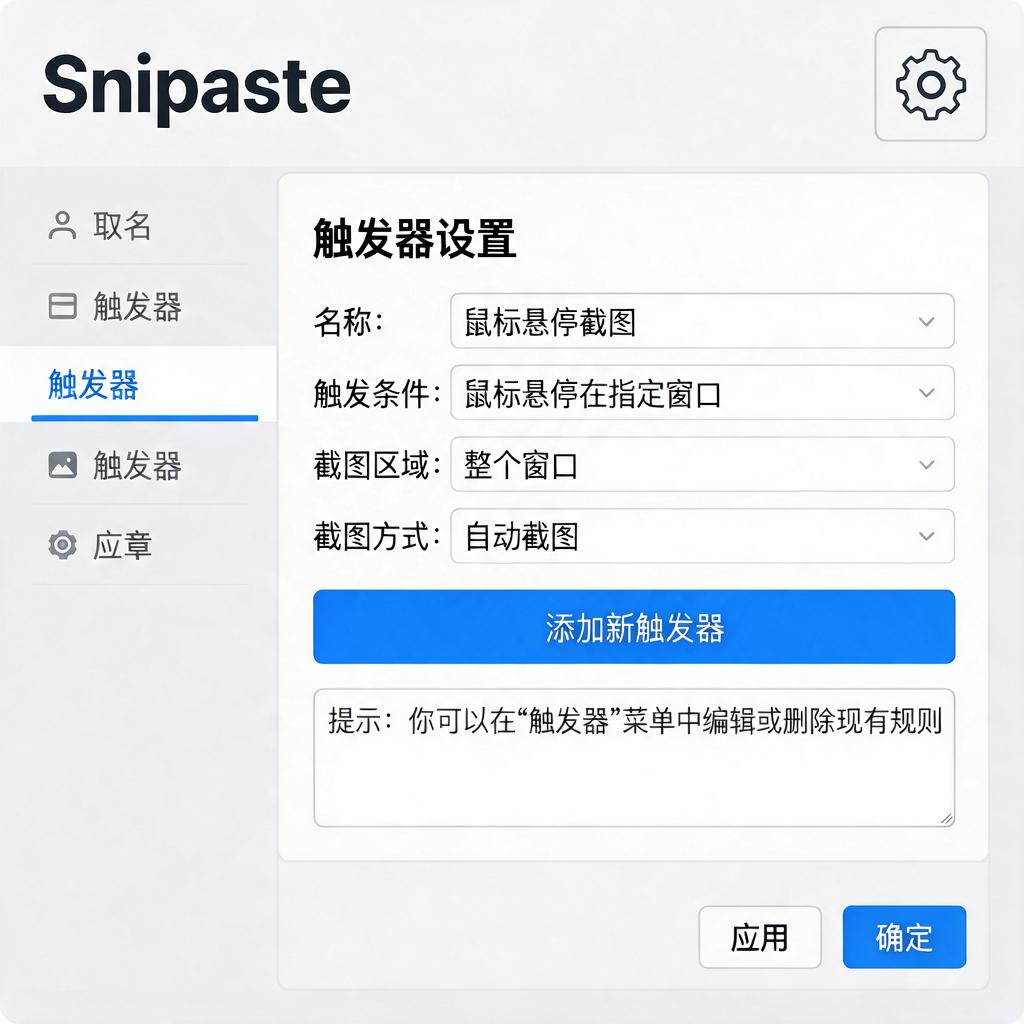
通过以上步骤,你已经成功设置了Snipaste的触发条件。这样,你就可以根据自己的习惯和需求,选择最适合自己的截图方式了。希望这个详细的步骤介绍能够帮助到你,让你更加便捷地使用Snipaste进行截图操作。