Snipaste贴图历史记录如何查看管理保存位置及保存时长?
Snipaste贴图历史记录
Snipaste 是一款功能强大的截图和贴图工具,它支持将截图快速固定在屏幕上,方便用户进行对比、参考等操作。关于 Snipaste 的贴图历史记录功能,这里为你详细介绍如何使用以及管理这些历史记录。
Snipaste 会自动保存你使用贴图功能时固定在屏幕上的截图,这些截图会被存放在贴图历史记录中。要查看贴图历史记录,你可以按照以下步骤操作:
打开 Snipaste 软件。通常,它会在系统托盘(屏幕右下角的小图标区域)中显示一个图标。
右键点击 Snipaste 的系统托盘图标,会弹出一个菜单。在这个菜单中,找到并点击“贴图历史”或者类似的选项(具体名称可能因版本不同而略有差异)。
点击后,Snipaste 会弹出一个窗口,显示你之前固定过的所有截图。这个窗口就是贴图历史记录窗口。
在贴图历史记录窗口中,你可以通过滚动条浏览所有的历史截图。每张截图都会以缩略图的形式展示,方便你快速识别。
如果你想重新使用某张历史截图,只需双击该缩略图,或者选中后点击窗口中的“贴图”按钮。这样,选中的截图就会再次固定在屏幕上。
管理贴图历史记录也很简单。如果你想要删除某张不再需要的截图,只需在贴图历史记录窗口中选中该截图,然后点击窗口中的“删除”按钮或者按下键盘上的 Delete 键即可。
此外,Snipaste 还提供了贴图分组的功能,你可以将相关的截图分到同一组中,方便管理和查找。在贴图历史记录窗口中,你可以通过右键点击截图来创建新组或者将截图移动到已有组中。
总的来说,Snipaste 的贴图历史记录功能非常实用,它可以帮助你轻松管理和回顾之前固定过的截图。无论是工作还是学习,这个功能都能大大提高你的效率。希望这些介绍能帮助你更好地使用 Snipaste 的贴图历史记录功能!
Snipaste贴图历史记录如何查看?
想要查看Snipaste的贴图历史记录,其实操作起来非常简单,下面一步步来教你。
首先,确保你的Snipaste软件已经打开并且处于运行状态。这是查看历史记录的基础前提,因为所有的贴图操作都是在这个软件里完成的。
接着,在Snipaste的界面上,你需要找到一个看起来像时钟或者历史记录的图标。这个图标通常位于软件界面的某个角落,可能是右上角也可能是其他位置,具体位置可能会因为软件版本的不同而有所差异。不过别担心,它的图标设计通常比较直观,一眼就能认出来。
找到这个图标后,用鼠标点击它。点击之后,一个包含你之前所有贴图操作的历史记录窗口就会弹出来。在这个窗口里,你可以看到每一张贴图的缩略图,以及它们被创建的时间。
如果你想查看某一张贴图的详细信息或者重新使用它,只需要在这个历史记录窗口里找到对应的贴图,然后点击它。点击之后,这张贴图就会重新出现在你的屏幕上,你可以像之前一样对它进行移动、缩放或者编辑等操作。
另外,有些版本的Snipaste可能还提供了搜索功能,让你可以更快地找到特定的贴图。如果你需要查找某一张特定的贴图,可以尝试在历史记录窗口里寻找搜索框,输入相关的关键词进行搜索。
总的来说,查看Snipaste的贴图历史记录并不复杂,只需要找到历史记录图标,点击它,然后在弹出的窗口里查找你需要的贴图就可以了。希望这个解答能够帮助到你,让你更加熟练地使用Snipaste这个强大的截图贴图工具。
Snipaste贴图历史记录保存位置?
想要找到Snipaste这款软件的贴图历史记录保存位置,其实非常简单,下面我会一步步详细讲解,即使你是电脑小白也能轻松找到。
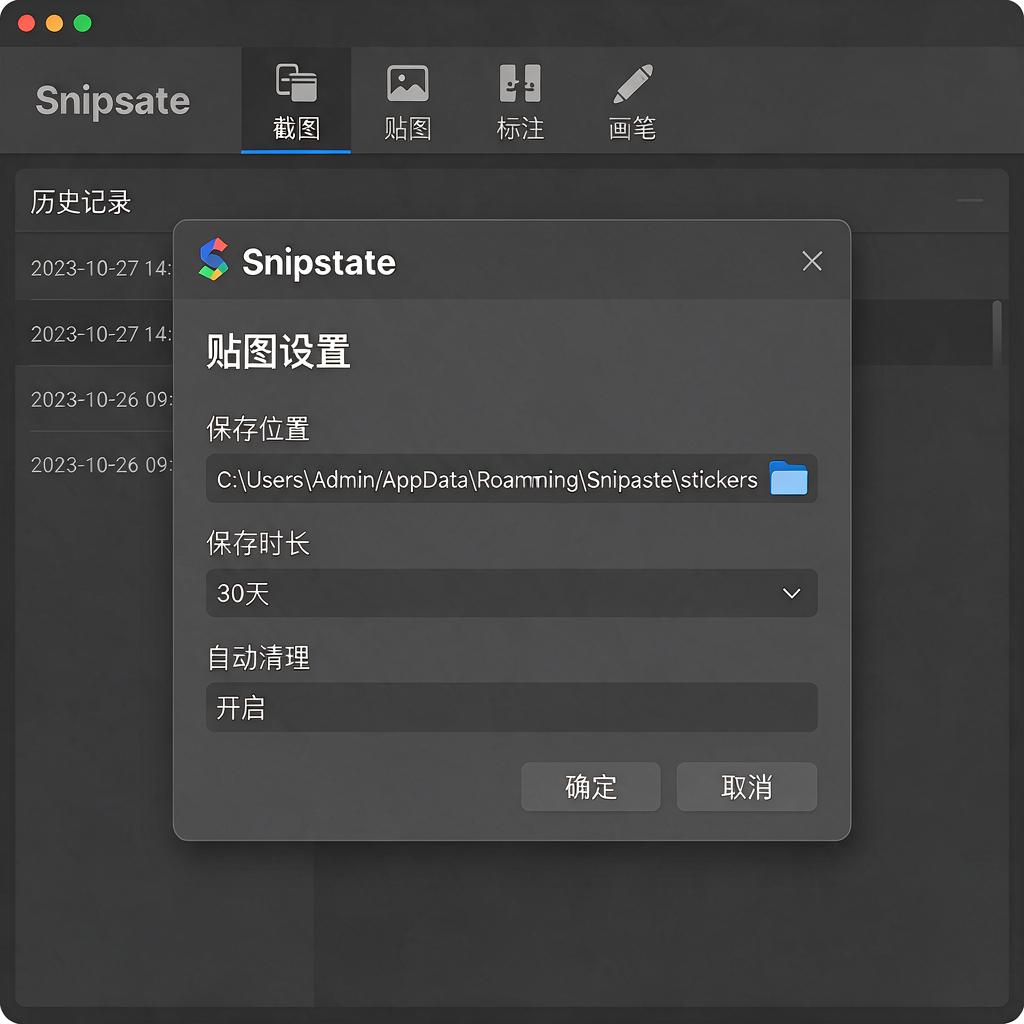
Snipaste默认会将贴图历史记录保存在用户目录下的特定文件夹中。具体路径是:C:\Users\你的用户名\AppData\Roaming\Snipaste。这里的“你的用户名”需要替换成你电脑当前登录的用户名称。
如果你不知道自己的用户名是什么,可以打开“此电脑”,在地址栏输入C:\Users,然后回车,这里列出的文件夹名称就是你的用户名。
接下来,打开“AppData”文件夹。有些用户可能看不到这个文件夹,因为它默认是隐藏的。这时,你需要点击窗口上方的“查看”选项卡,然后勾选“隐藏的项目”,这样就能看到“AppData”文件夹了。
进入“AppData”文件夹后,找到并打开“Roaming”文件夹,再找到“Snipaste”文件夹并打开。在这个文件夹里,你可以看到所有Snipaste保存的贴图历史记录文件。这些文件通常以图片格式存在,比如PNG或JPG,你可以根据文件名或修改日期来识别它们。
如果你想要备份或转移这些贴图历史记录,只需将“Snipaste”文件夹复制到其他位置即可。同样地,如果你想清除这些历史记录,只需删除“Snipaste”文件夹内的相关文件。
希望这个详细的步骤说明能帮助你轻松找到Snipaste的贴图历史记录保存位置。如果你还有其他问题或需要进一步的帮助,随时告诉我哦!
Snipaste贴图历史记录能保存多久?
Snipaste 是一款功能强大且广受欢迎的截图与贴图工具,很多用户在使用过程中会关心贴图历史记录的保存时长问题。
Snipaste 的贴图历史记录默认情况下会一直保存在本地,只要你不主动去清理相关的缓存文件或者对软件进行重置操作,这些历史记录就会持续存在。它不像一些在线服务可能会根据服务器存储空间或者特定策略来定期清理数据。
具体来说,Snipaste 的贴图历史记录是存储在你电脑上的特定文件夹中。这个文件夹的位置通常取决于你安装 Snipaste 时选择的路径以及操作系统的设置。在 Windows 系统上,一般可以在 Snipaste 的安装目录下找到相关的数据文件夹,里面包含了贴图历史记录等数据;在 macOS 系统上,也有对应的存储位置,通常是在用户目录下的特定隐藏文件夹中,你可以通过系统的显示隐藏文件功能来查看。
如果你想确保贴图历史记录不会丢失,可以定期对这些存储历史记录的文件夹进行备份。比如,你可以将整个包含历史记录的文件夹复制到外部硬盘、U 盘或者云存储服务中。这样,即使你的电脑出现问题或者你不小心清理了软件数据,也能从备份中恢复这些重要的贴图历史记录。
另外,如果你觉得贴图历史记录占用了过多的磁盘空间,也可以手动清理一部分不需要的历史记录。在 Snipaste 软件中,通常会有相关的设置选项或者操作入口,让你能够方便地管理这些历史记录,比如删除特定时间段的记录或者全部清空。但在清理之前,一定要确认这些记录是否已经不再需要,以免造成数据丢失。
总之,Snipaste 的贴图历史记录默认长期保存,但需要你自己做好管理和备份工作,这样才能更好地利用这些历史记录,提高使用效率。