如何在Snipaste中实现截图序号递增?
Snipaste截图序号递增
想要在Snipaste中实现截图序号递增,可以按照以下详细步骤来操作,即使你是电脑操作小白,也能轻松学会哦!
首先,确保你已经安装好了Snipaste软件,并且熟悉基本的截图操作。Snipaste是一款功能强大的截图工具,不仅支持基本的截图功能,还支持贴图、标注等高级功能。
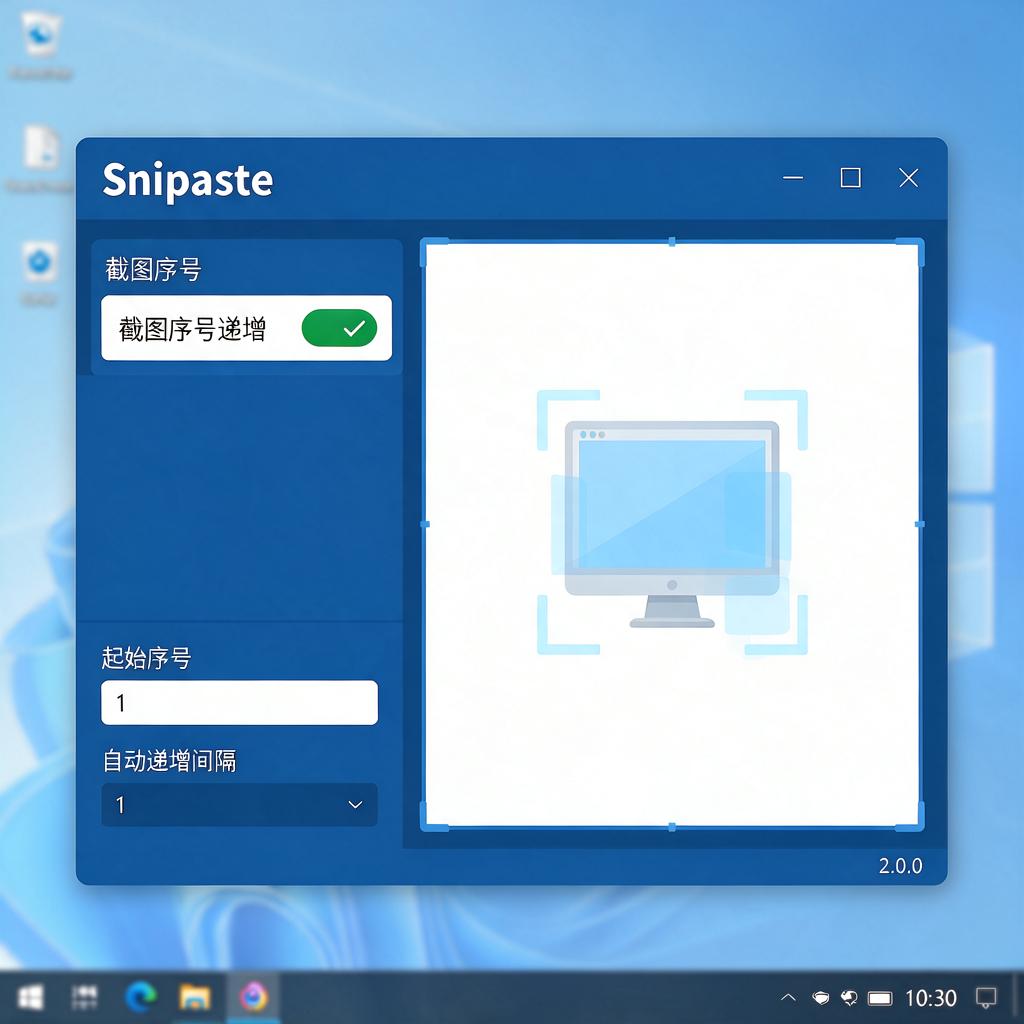
接下来,我们开始设置截图序号递增。虽然Snipaste本身没有直接提供截图序号递增的选项,但我们可以通过一些巧妙的方法来实现。
一种简单的方法是,每次截图后手动修改文件名来添加序号。不过,这种方法比较繁琐,容易出错。所以,这里推荐一个更高效的方法:使用批处理脚本或第三方工具来自动为截图文件添加递增序号。
不过,对于不熟悉编程或批处理的小白用户来说,我们可以采用一个折中的方案:利用Snipaste的截图保存功能,结合文件管理器的重命名功能来实现。
具体步骤如下:
1、打开Snipaste,设置好截图保存的路径。你可以选择一个容易找到的文件夹,比如桌面上的一个新建文件夹。
2、进行第一次截图,并保存到指定的文件夹中。截图文件名可以保持默认,或者自定义一个容易识别的名称,比如“截图1”。
3、进行第二次截图时,同样保存到同一个文件夹。此时,你可以手动将文件名修改为“截图2”,以此类推。每次截图后都手动修改文件名,确保序号递增。
4、如果你觉得手动修改文件名太麻烦,也可以考虑使用一些具有自动重命名功能的文件管理器或第三方工具。这些工具通常可以批量修改文件名,并支持自定义命名规则,包括递增序号。
5、另外,如果你使用的是Windows系统,还可以尝试使用PowerShell脚本或批处理文件来自动为截图文件添加递增序号。这需要一些基本的编程知识,但一旦设置好,就可以实现完全自动化的截图序号递增。
对于大多数小白用户来说,推荐使用第三种方法,即每次截图后手动修改文件名来添加递增序号。虽然这种方法稍微繁琐一些,但操作简单易懂,不需要额外的编程或工具支持。
希望这些步骤能帮助你在Snipaste中实现截图序号递增的需求!如果你还有其他问题或需要更详细的指导,请随时告诉我哦!