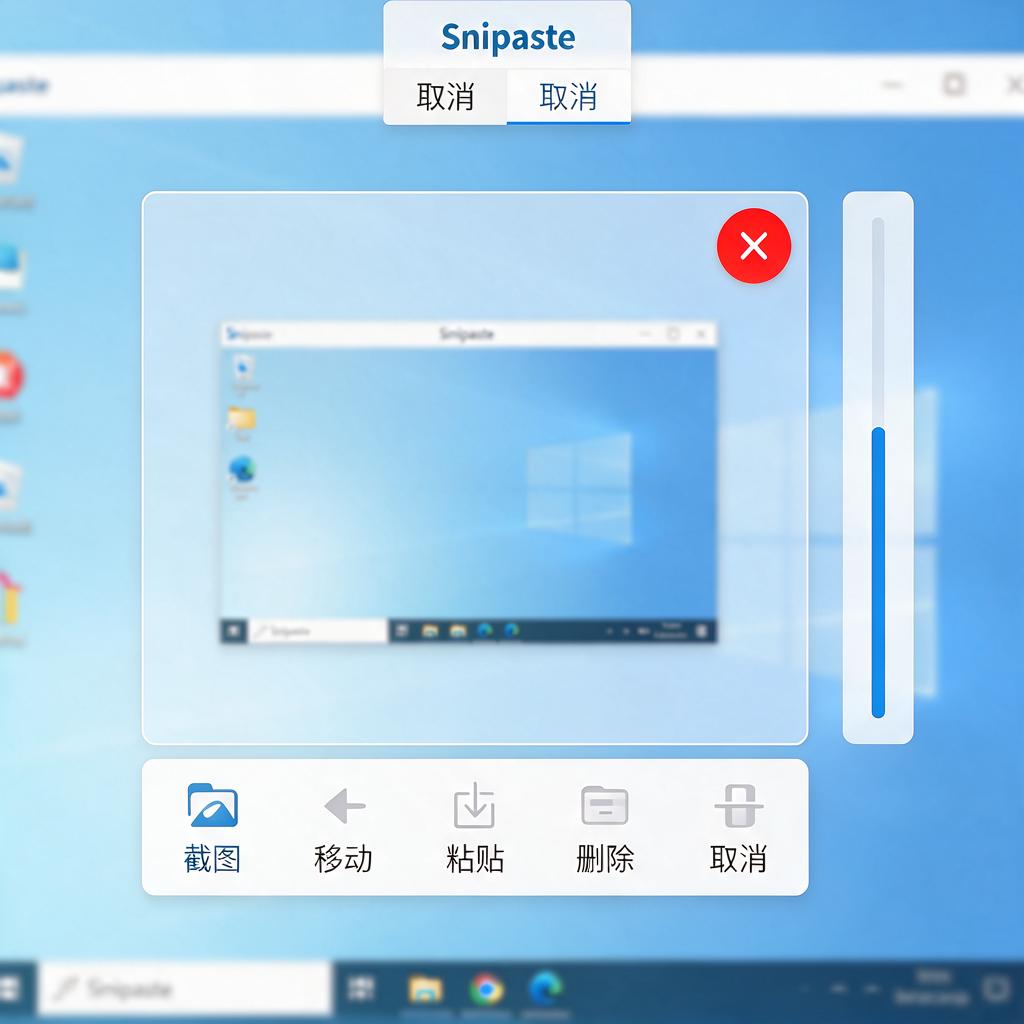
Snipaste如何实现大语言模型集成?
Snipaste大语言模型集成
import requests import pyperclip # 用于操作剪贴板
def call_llm_api(text):
api_key = "你的API密钥"
url = "https://api.openai.com/v1/completions"
headers = {"Authorization": f"Bearer {api_key}"}
data = {
    "model": "text-davinci-003",
    "prompt": text,
    "max_tokens": 100
}
response = requests.post(url, headers=headers, json=data)
return response.json()["choices"][0]["text"].strip()
screenshot_text = pyperclip.paste() # 假设截图文字已复制到剪贴板 if screenshot_text:
reply = call_llm_api(f"解释以下内容:{screenshot_text}")
pyperclip.copy(reply)  # 将回复复制到剪贴板,手动粘贴到需要的位置
Snipaste如何集成大语言模型?
import requests from PIL import Image import io import openai
openai.api_key = "你的API密钥"
image_path = "screenshot.png"
with open(image_path, "rb") as image_file:
   image_data = image_file.read()
   base64_image = str(io.BytesIO(image_data).getvalue(), encoding='utf-8')
response = openai.Completion.create(
   engine="text-davinci-003",
   prompt="请描述这张图片的内容:",
   max_tokens=100
)
print(response.choices[0].text.strip())
Snipaste集成大语言模型的好处?
Snipaste 集成大语言模型后,能带来多方面的显著提升,让用户在使用过程中获得更高效、更智能的体验。
在截图标注方面,原本 Snipaste 提供了基础的标注工具,比如箭头、矩形、文字等。集成大语言模型后,当用户进行截图标注时,如果不知道如何用更准确、更专业的词汇来描述截图中的内容,大语言模型可以发挥作用。它会根据截图内容自动生成合适的标注文字。例如,截图是一张复杂的图表,用户可能不清楚如何准确概括图表展示的趋势,大语言模型能分析图表数据,生成如“该图表显示在过去一年中,销售额呈逐月上升趋势,尤其在第四季度增长显著”这样详细且准确的标注文字,大大节省了用户思考和组织语言的时间。
在图像识别与信息提取上,集成大语言模型能增强 Snipaste 的功能。当用户截图包含大量文字信息时,大语言模型可以快速识别并提取关键内容。比如截图是一篇新闻报道,大语言模型能迅速找出新闻的标题、主要事件、关键数据等重要信息,并以简洁明了的方式呈现给用户。用户无需再逐字逐句阅读截图内容,就能快速获取核心要点,提高信息获取效率。
在智能搜索与关联方面,集成大语言模型让 Snipaste 具备更强大的搜索能力。用户截图后,如果对截图中的某个元素感兴趣,想了解更多相关信息,大语言模型可以根据截图内容生成搜索关键词,并在互联网上进行搜索。例如,用户截图了一张陌生植物的照片,大语言模型能识别植物的特征,生成如“这种植物名称、生长环境、养护方法”等搜索关键词,然后自动在搜索引擎中查找相关信息,并将搜索结果展示给用户,方便用户深入了解截图中的内容。
在个性化推荐方面,大语言模型会分析用户使用 Snipaste 的习惯和偏好。根据用户经常截图的内容类型,比如是技术文档、美食图片还是旅游风景照,大语言模型可以为用户推荐相关的功能或资源。如果用户经常截图技术文档,大语言模型可能会推荐一些专业的代码编辑工具、技术论坛链接等;如果用户喜欢截图美食图片,会推荐美食制作教程、餐厅推荐等信息,让 Snipaste 更贴合用户需求,提供个性化的服务。
在交互体验上,集成大语言模型使 Snipaste 与用户的交互更加自然流畅。用户可以通过语音或文字与 Snipaste 进行交流,提出各种需求。比如用户说“帮我把这张截图中的重点内容圈出来并写一段总结”,大语言模型能理解用户的意图,指挥 Snipaste 完成相应的操作,就像有一个智能助手在身边,让用户使用起来更加轻松愉快。
Snipaste 集成大语言模型在截图标注、图像识别、智能搜索、个性化推荐和交互体验等多个方面都带来了诸多好处,为用户提供了更全面、更智能、更便捷的服务。
Snipaste集成大语言模型的方法步骤?
想要在Snipaste中集成大语言模型,虽然Snipaste本身是一个截图工具,并不直接支持集成大语言模型的功能,但可以通过一些创造性的方法来实现类似的效果,比如利用外部程序或脚本与Snipaste进行交互。下面是一个基于Windows系统,使用Python和Snipaste以及一个假设的大语言模型API的详细步骤指南。
第一步:准备工作 确保已经安装了Snipaste截图工具,并且熟悉其基本操作。安装Python环境,可以从Python官网下载并安装最新版本的Python。选择一个大语言模型API,比如OpenAI的GPT系列模型,注册并获取API密钥。
第二步:安装必要的Python库 打开命令提示符或终端,使用pip命令安装requests库,这个库用于发送HTTP请求,与大语言模型API进行交互。命令如下:pip install requests。如果计划使用其他库来处理图像或文本,也一并安装。
第三步:编写Python脚本 创建一个新的Python脚本文件,比如命名为snipaste_llm_integration.py。在脚本中,导入requests库,并设置大语言模型API的端点URL和API密钥。编写一个函数,用于向大语言模型发送请求并获取响应。这个函数应该接受用户输入的问题或文本作为参数,然后构造一个HTTP请求,将问题和API密钥发送到API端点,最后解析并返回API的响应。
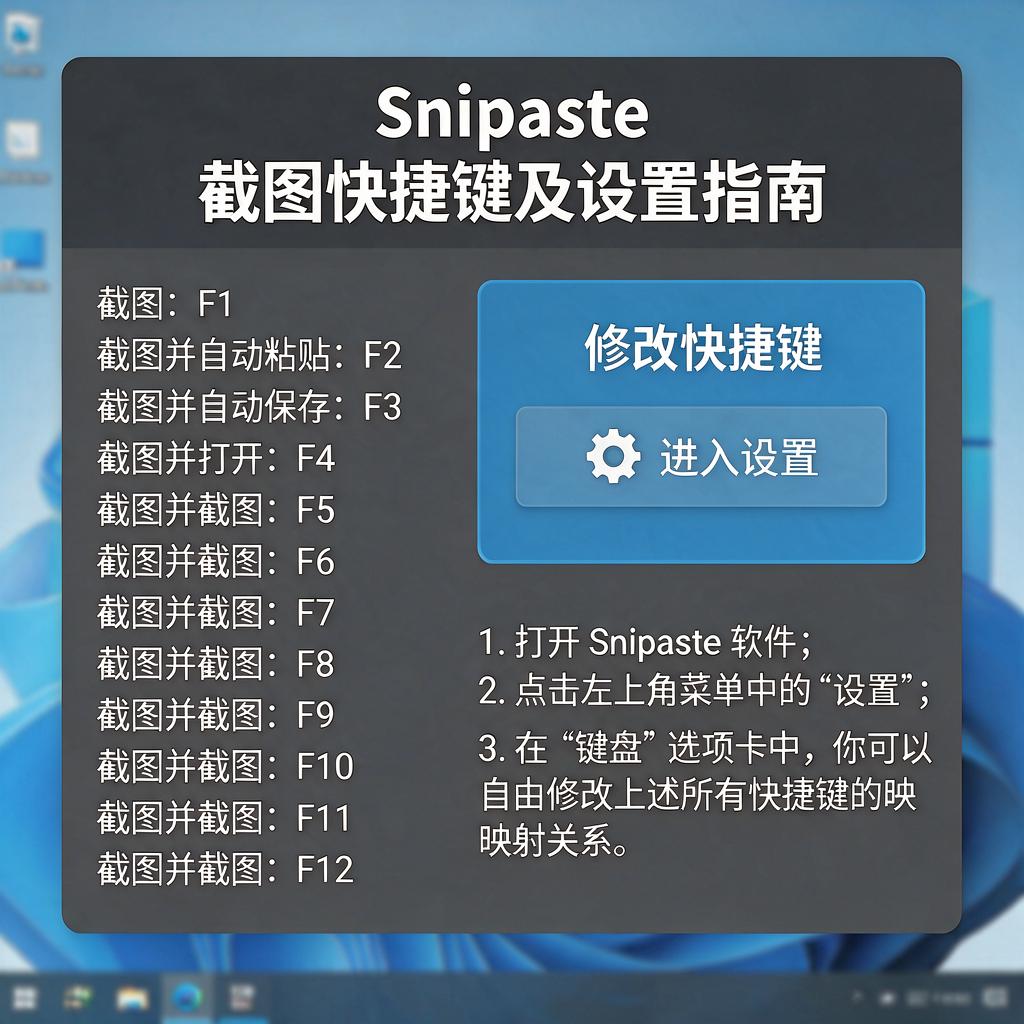
第四步:集成Snipaste与Python脚本 由于Snipaste本身不支持直接调用外部脚本,需要借助其他工具或方法来实现截图与大语言模型交互的联动。一种方法是使用Snipaste的“自定义快捷键”功能来触发一个外部程序或脚本。在Snipaste的设置中,找到“快捷键”选项,为“自定义快捷键”分配一个未使用的键组合。编写一个简单的批处理文件(.bat)或PowerShell脚本,用于调用之前编写的Python脚本。在批处理文件中,使用python命令加上Python脚本的路径来运行脚本。将自定义快捷键与批处理文件关联起来,这样每当按下这个快捷键时,就会触发Python脚本的执行。
第五步:测试与优化 按下设置的自定义快捷键,触发Python脚本的执行。在弹出的输入框或命令提示符中输入问题或文本,然后观察大语言模型的响应。根据实际需求,对Python脚本进行优化和调整,比如改进请求构造、响应解析或错误处理等方面。如果需要更复杂的交互,比如将截图内容直接发送给大语言模型进行分析,可以进一步扩展脚本的功能,利用图像识别库(如OpenCV或Pillow)来处理截图,并将其作为文本描述或图像文件发送给API。
第六步:考虑用户体验与安全性 为了确保良好的用户体验,对交互流程进行优化,比如减少用户输入步骤、提供清晰的反馈信息等。注意保护API密钥和用户数据的安全,避免在脚本中硬编码API密钥,而是使用环境变量或配置文件来存储敏感信息。定期更新Python库和依赖项,以确保脚本的稳定性和安全性。
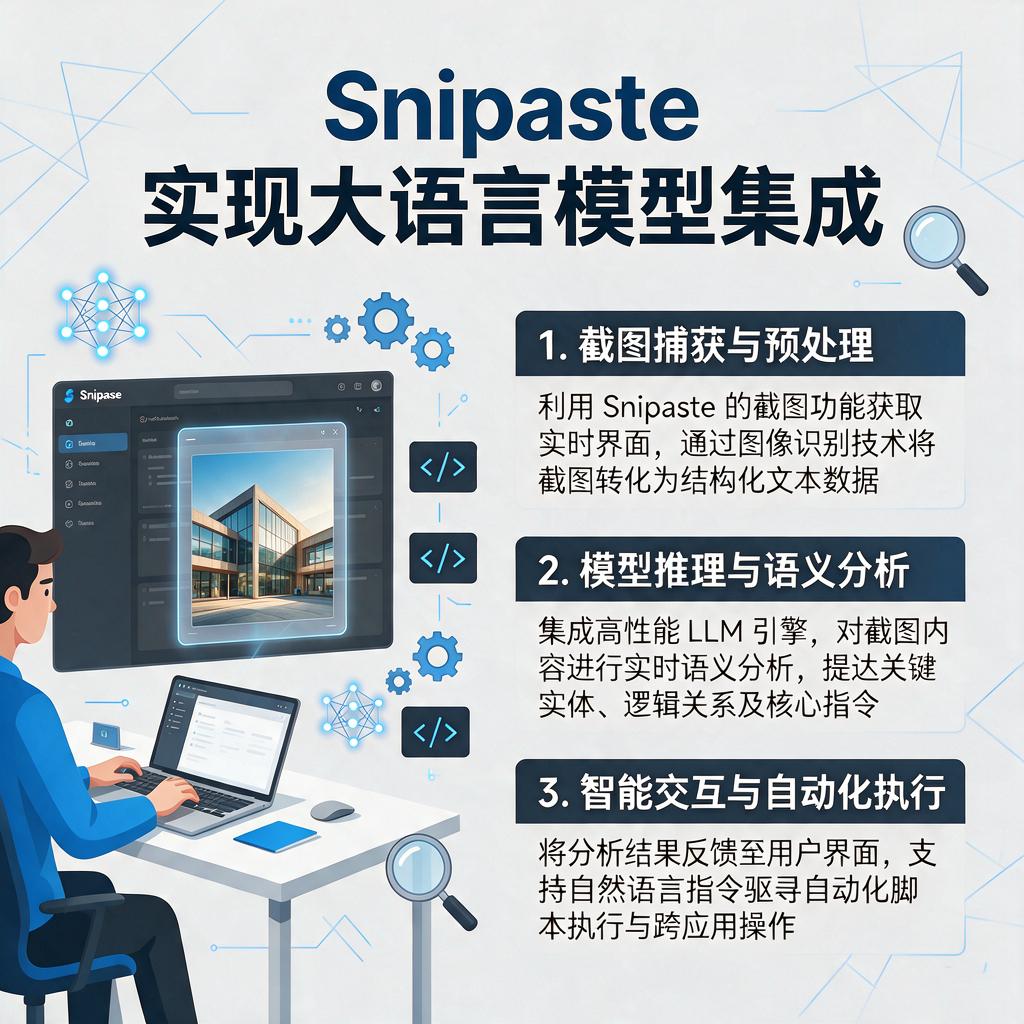
通过以上步骤,虽然不能直接在Snipaste内部集成大语言模型,但可以实现截图工具与大语言模型的联动,为用户提供更丰富的功能和交互体验。