如何轻松复制贴图内容并粘贴到指定位置?
复制贴图内容
如果需要复制贴图内容并确保格式正确,可以按照以下详细步骤操作,即使是没有经验的小白也能轻松完成。
第一步,找到需要复制的贴图内容。贴图通常以图片形式存在,可能出现在网页、文档或聊天窗口中。先确认图片的来源,如果是网页上的图片,可以直接右键点击图片,选择“复制图片”或“复制图像”;如果是文档中的图片,同样右键点击图片,选择“复制”选项。
第二步,准备粘贴的目标位置。打开需要粘贴贴图的地方,比如一个新的文档、聊天窗口或图片编辑软件。确保目标位置支持图片粘贴,有些简单的文本编辑器可能不支持直接粘贴图片,这时可以选择更专业的工具,如Word、WPS或在线图片编辑平台。
第三步,执行粘贴操作。在目标位置右键点击,选择“粘贴”选项,或者直接使用快捷键“Ctrl+V”(Windows系统)或“Command+V”(Mac系统)。如果目标位置支持图片粘贴,贴图内容会直接显示出来;如果不支持,可能会提示粘贴失败或显示为空白,这时需要更换支持图片粘贴的工具。
第四步,检查粘贴结果。粘贴完成后,仔细检查图片是否完整显示,是否有变形或模糊的情况。如果图片显示不正常,可能是粘贴过程中出现了问题,可以尝试重新复制粘贴,或者检查图片本身是否损坏。
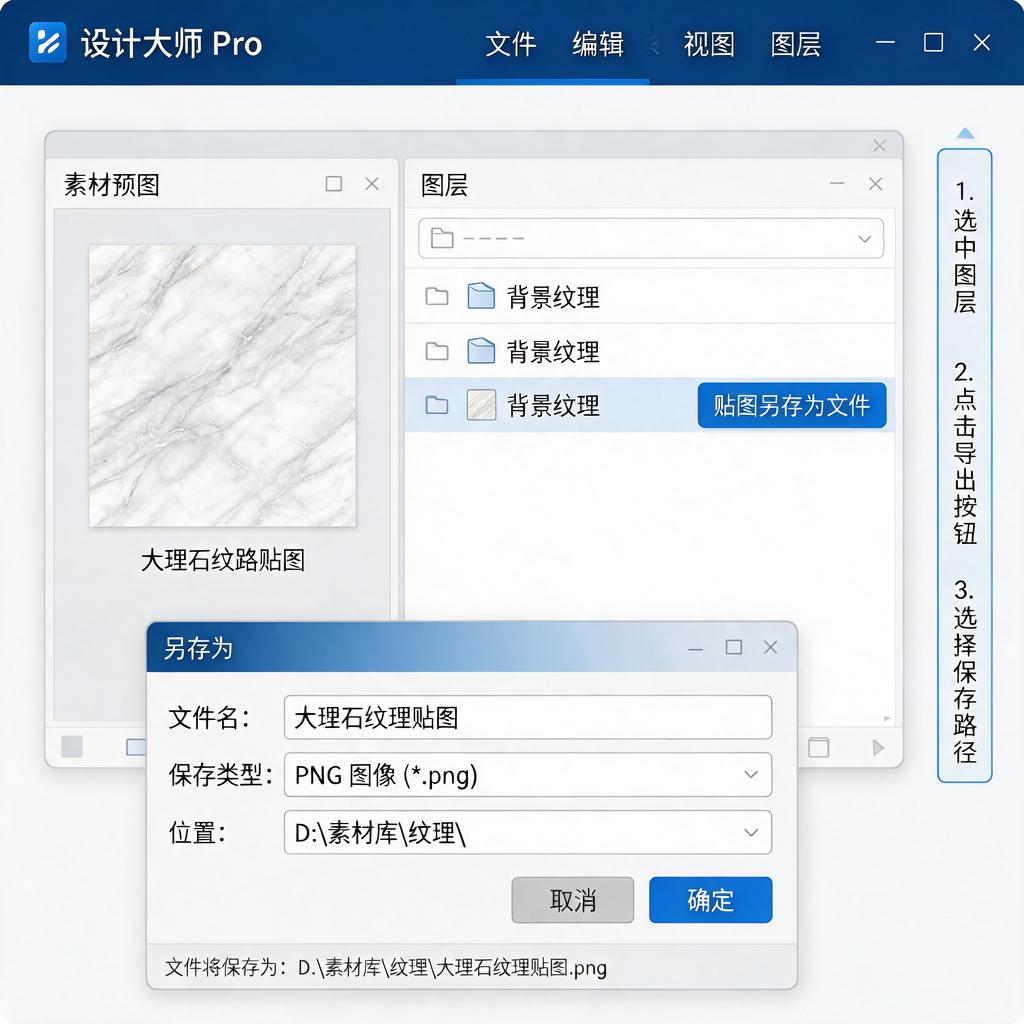
第五步,保存或分享贴图内容。如果需要将贴图内容保存下来,可以右键点击图片,选择“另存为”选项,将图片保存到本地文件夹中。如果需要分享贴图内容,可以直接将粘贴了图片的文档或聊天窗口发送给对方,或者将保存的图片文件通过邮件、社交媒体等方式发送。
通过以上步骤,即使是初次操作的小白也能轻松完成贴图内容的复制和粘贴。记住,操作过程中保持耐心,遇到问题时多尝试几次,或者寻求他人的帮助,很快就能掌握这一技能。
复制贴图内容的方法有哪些?
想要复制贴图内容,其实有多种简单实用的方法,无论是在电脑上还是手机上,都能轻松搞定。下面,就为大家详细介绍几种常用的复制贴图方法,让即使是初次接触的小白也能迅速上手。
在电脑上,最常用的方法就是使用快捷键。当你看到一张想要复制的图片时,只需将鼠标指针移动到图片上,然后按下键盘上的“Ctrl+C”组合键(如果是苹果电脑,则是“Command+C”),图片就被复制到了剪贴板中。接下来,打开你想要粘贴图片的地方,比如文档、邮件或者聊天窗口,再按下“Ctrl+V”(苹果电脑是“Command+V”),图片就粘贴好了。这种方法简单快捷,非常适合快速复制粘贴图片。
除了快捷键,还可以通过右键菜单来复制图片。在图片上点击鼠标右键,选择“复制”或者“复制图片”选项,图片同样会被复制到剪贴板。然后,在需要粘贴的地方点击鼠标右键,选择“粘贴”选项,图片就粘贴成功了。这种方法虽然比快捷键多了一步操作,但同样简单易懂,适合不习惯使用快捷键的朋友。
如果你想要复制网页上的图片,还可以直接使用浏览器的功能。在浏览器中打开包含图片的网页,将鼠标指针移动到图片上,点击右键选择“图片另存为”选项,将图片保存到电脑上。然后,打开你想要粘贴图片的地方,使用插入图片的功能,选择刚才保存的图片文件,图片就被插入到文档中了。这种方法虽然稍微繁琐一些,但可以确保图片的质量和清晰度,适合需要高质量图片的情况。
在手机上复制贴图内容,同样有多种方法。如果你使用的是智能手机,并且想要复制社交媒体或者聊天应用中的图片,通常可以直接长按图片,然后选择“复制”或者“保存图片”选项。如果选择的是“复制”,那么图片会被复制到手机的剪贴板中,你可以在其他应用中粘贴;如果选择的是“保存图片”,那么图片会被保存到手机的相册中,你可以随时在相册中找到并分享。
另外,一些手机应用还提供了专门的图片编辑和分享功能。在这些应用中,你可以直接选择图片进行编辑,然后分享到其他平台或者保存到本地。这种方法虽然不是直接的复制粘贴,但同样可以实现图片的分享和传播。
无论是电脑还是手机,复制贴图内容都有多种方法可供选择。你可以根据自己的需求和习惯,选择最适合自己的方法。希望这些介绍能够帮助到大家,让复制贴图变得更加简单和快捷。
复制贴图内容后如何粘贴到指定位置?
想要把复制好的贴图内容粘贴到指定位置,咱们一步一步来操作。先说说复制贴图这一步,在不同场景下复制贴图的方法不太一样。要是你在电脑上,比如在网页上看到一张图片,想把这张图片复制下来,通常可以用鼠标右键点击这张图片,在弹出来的菜单里选择“复制图片”这个选项,这样图片就被复制到电脑的剪贴板里啦。要是你是在一些图片编辑软件里,像Photoshop,选中图片后,使用快捷键“Ctrl + C”(Windows系统)或者“Command + C”(苹果系统),也能快速把图片复制下来。
接下来就是粘贴到指定位置啦。假如你是要把图片粘贴到文档里,比如Word文档。打开你想要粘贴图片的Word文档,把鼠标光标移动到你想要插入图片的位置,这个位置就是你指定的位置哦。然后使用快捷键“Ctrl + V”(Windows系统)或者“Command + V”(苹果系统),图片就会出现在你指定的位置啦。你也可以用鼠标右键点击这个位置,在弹出的菜单里选择“粘贴”选项,同样能把图片粘贴过来。
要是你想把图片粘贴到聊天窗口里,比如微信聊天窗口。打开聊天窗口,把光标定位到输入框里,同样使用快捷键“Ctrl + V”(Windows系统)或者“Command + V”(苹果系统),图片就会出现在输入框里,点击发送就可以把图片发给对方啦。
还有一种情况,要是你想把图片粘贴到图片编辑软件里进行进一步编辑。打开图片编辑软件,新建一个画布或者打开一个已有的项目,把光标移动到合适的位置,使用快捷键或者右键菜单里的粘贴选项,图片就会出现在画布上,然后你就可以对图片进行各种编辑操作啦。
整个过程其实很简单,只要按照上面的步骤,先复制好图片,再找到指定位置进行粘贴,就能轻松把图片放到你想要的地方啦。
不同软件中如何复制贴图内容?
在不同软件中复制和贴图内容的方法其实大同小异,但每种软件可能有一些细微的差别。下面,我会以几种常见软件为例,详细讲解如何进行复制和贴图操作,帮助你轻松掌握这一技能。
在Windows系统自带的画图工具中,复制和贴图非常简单。首先,打开你想要复制的图片,使用工具栏中的选择工具,框选你想要复制的部分。点击“编辑”菜单,选择“复制”,或者使用快捷键Ctrl+C进行复制。接着,打开一个新的画图窗口或者你想要粘贴到的其他软件中,点击“编辑”菜单,选择“粘贴”,或者使用快捷键Ctrl+V进行粘贴。这样,你选中的图片部分就被成功复制并粘贴到新的位置了。
如果你使用的是Photoshop这样的专业图像处理软件,复制和贴图的操作也类似。在Photoshop中打开图片后,使用选框工具、套索工具或魔棒工具等选择你想要复制的部分。然后,通过菜单栏的“编辑”选项选择“复制”,或者直接按Ctrl+C快捷键。接下来,打开另一个图像文件或者新建一个图层,点击“编辑”菜单选择“粘贴”,或者按Ctrl+V快捷键,复制的内容就会出现在新位置。在Photoshop中,你还可以对复制的内容进行更精细的调整,比如改变大小、旋转角度等。
对于办公软件如Word或PowerPoint,复制和贴图的操作也非常直观。在Word中,你可以先打开包含图片的文档,选中图片后右键点击选择“复制”,或者使用快捷键Ctrl+C。然后,在另一个文档中右键点击选择“粘贴”,或者按Ctrl+V快捷键,图片就会被粘贴到新位置。在PowerPoint中,操作方式类似,你可以在幻灯片中复制图片,然后粘贴到其他幻灯片或者文档中。
如果你是在网页浏览器中操作,比如想要复制网页上的图片,通常可以直接右键点击图片选择“复制图片”,然后粘贴到聊天窗口、文档编辑器等地方。有些浏览器还支持直接拖拽图片到目标位置进行粘贴,这样更加方便快捷。
总的来说,无论是在图像处理软件、办公软件还是网页浏览器中,复制和贴图的基本步骤都是相似的:先选中要复制的内容,然后进行复制操作,最后在目标位置进行粘贴。当然,不同软件可能有一些额外的功能或者快捷键,你可以通过查阅软件的帮助文档或者在线教程来了解更多高级用法。希望这些详细的步骤能够帮助你轻松掌握复制和贴图的技巧!