如何在React Native项目中实现Snipaste跨端截图贴图功能?
Snipaste React Native跨端
想要在 React Native 项目中实现类似 Snipaste 这样的截图和贴图功能,并且支持跨端,需要分步骤进行开发和配置。React Native 本身不直接提供截图和贴图功能,但可以通过原生模块扩展或第三方库来实现。以下是一个详细的实现方案,帮助你从零开始搭建这个功能。
首先,需要明确的是,React Native 本身没有内置截图功能,因此需要借助原生模块。对于 iOS 和 Android 平台,截图的方式有所不同,需要分别处理。可以使用 React Native 的 Native Modules 功能,编写原生代码来实现截图,然后在 JavaScript 层进行调用。
对于 iOS 平台,可以使用 UIGraphicsImageRenderer 或 drawViewHierarchyInRect 方法来捕获当前视图的截图。在原生代码中,创建一个模块,暴露一个方法给 React Native 调用。例如,可以创建一个名为 ScreenCapture 的模块,在其中实现截图逻辑,并通过 RCT_EXPORT_METHOD 将方法导出。
对于 Android 平台,可以使用 View.draw 方法或 PixelCopy API 来实现截图。同样地,需要创建一个原生模块,例如 ScreenCaptureModule,在其中实现截图逻辑,并通过 @ReactMethod 注解将方法暴露给 JavaScript 调用。
在编写完原生模块后,需要在 React Native 项目中进行配置。对于 iOS,需要在 ios 目录下的项目中链接原生模块,可能需要修改 Podfile 并运行 pod install。对于 Android,需要在 android/app/src/main/java/com/yourproject 目录下添加原生模块的代码,并在 MainApplication.java 中注册模块。
接下来,在 JavaScript 层调用原生模块。首先,需要导入原生模块,这通常通过 NativeModules 来实现。例如,可以这样导入:const { ScreenCapture } = NativeModules;。然后,可以调用模块中暴露的方法,例如 ScreenCapture.captureScreen(),来触发截图操作。
截图完成后,需要将截图数据传递回 JavaScript 层。这可以通过回调函数或 Promise 来实现。在原生模块中,当截图完成后,调用回调函数或解析 Promise,并将截图数据(通常是 base64 编码的图片或图片路径)传递回去。
在 JavaScript 层接收到截图数据后,可以进行后续处理,例如显示截图、保存截图或分享截图。如果需要实现贴图功能,可以将截图显示在一个 Image 组件中,并允许用户拖动或调整大小。
为了实现跨端兼容性,需要在原生模块中处理不同平台的差异。例如,iOS 和 Android 的截图方法不同,返回的数据格式也可能不同。在 JavaScript 层,可以编写一个统一的接口来调用原生模块,并在内部处理这些差异,使得上层应用无需关心具体平台。
此外,为了提高用户体验,可以考虑添加一些附加功能,例如截图预览、截图编辑(裁剪、涂鸦等)、截图保存到相册或文件系统等。这些功能可以通过集成第三方库或进一步扩展原生模块来实现。
最后,进行充分的测试是必不可少的。需要在不同平台和设备上测试截图和贴图功能,确保它们能够正常工作,并且没有性能问题或内存泄漏。可以使用 React Native 的调试工具和原生平台的调试工具来辅助测试。
通过以上步骤,可以在 React Native 项目中实现类似 Snipaste 的截图和贴图功能,并且支持跨端使用。这个过程需要一定的原生开发知识,但通过仔细阅读文档和示例代码,可以逐步掌握并实现所需功能。
Snipaste如何在React Native中实现跨端使用?
npm install react-native-view-shot
yarn add react-native-view-shot
React Native跨端开发中Snipaste兼容性问题?
在React Native跨端开发中遇到Snipaste兼容性问题确实会让人头疼,不过别担心,我来一步步帮你分析并解决这个问题。
首先,要明确Snipaste是一款截图工具,它本身并不是为React Native开发的,所以直接在React Native应用中集成Snipaste并期望它完美兼容是不现实的。React Native主要用于构建移动应用的用户界面,而Snipaste的功能更偏向于桌面端的截图和编辑。
如果你希望在React Native应用中实现类似Snipaste的截图功能,可以考虑以下几种替代方案:
1、使用React Native的原生模块:React Native允许你通过编写原生代码(Java/Kotlin for Android,Objective-C/Swift for iOS)来扩展应用的功能。你可以查找或开发一个原生模块,该模块能够调用设备的截图API,并将截图结果返回给React Native应用进行处理。
2、利用第三方库:在React Native的生态系统中,有许多第三方库提供了截图功能。你可以在npm或GitHub上搜索相关的库,选择一个评价好、维护活跃的库集成到你的项目中。使用这些库通常比自己编写原生模块更快捷、更安全。
3、通过WebView嵌入网页应用:如果你的截图需求相对简单,并且不介意在应用中嵌入一个网页视图,你可以考虑使用WebView来加载一个网页应用,该网页应用实现了截图功能。这种方法的好处是你可以利用现有的网页技术栈来快速实现功能,但缺点是用户体验可能不如原生应用流畅。
4、考虑用户设备自带的截图功能:在某些情况下,你可以引导用户使用设备自带的截图功能来截图,并通过应用内的分享或上传功能将截图导入到你的应用中。这种方法虽然简单,但依赖于用户的操作,可能不够自动化。
针对Snipaste兼容性问题,如果你确实需要在React Native应用中集成类似Snipaste的功能,并且希望保持跨端兼容性,建议采取上述的替代方案。特别是利用第三方库或编写原生模块,这两种方法通常能够提供更好的兼容性和用户体验。
在实施过程中,记得进行充分的测试,确保你的截图功能在不同平台和设备上都能正常工作。同时,也要考虑性能优化和用户体验,确保截图操作不会对应用的流畅性造成太大影响。
希望这些建议能够帮助你解决React Native跨端开发中的Snipaste兼容性问题!如果你还有其他疑问或需要进一步的帮助,请随时告诉我。
Snipaste与React Native跨端开发的性能优化?
在讨论Snipaste与React Native跨端开发的性能优化时,需要先明确一个概念:Snipaste是一款强大的截图与贴图工具,通常用于桌面端开发或日常办公场景,而React Native是一个用于构建跨平台移动应用的框架。虽然两者功能定位不同,但如果是在React Native开发过程中需要用到截图功能,或者想探讨如何优化React Native应用中的截图相关性能,可以结合以下思路进行。
首先,关于React Native跨端开发的性能优化,核心在于减少渲染负担、优化资源加载、合理管理内存。React Native应用在运行时会依赖JavaScript线程与原生线程的通信,如果界面复杂或逻辑处理过多,容易出现卡顿。因此,优化第一步是减少不必要的重新渲染。可以通过React的shouldComponentUpdate生命周期方法或React Hooks中的React.memo来避免组件重复渲染。对于截图功能,如果涉及频繁截图或处理大量图片数据,建议将截图操作放在后台线程执行,避免阻塞主线程。
其次,资源管理是性能优化的关键。React Native应用中,图片资源占用内存较大,尤其是高分辨率图片。如果截图功能需要保存或展示大量图片,建议对图片进行压缩处理。可以使用第三方库如react-native-image-resizer来调整图片尺寸,或通过sharp(在Node.js环境下)进行更高效的图片压缩。此外,合理使用缓存机制,避免重复加载相同资源,也能显著提升性能。
接下来,针对截图功能的实现优化。如果是在React Native应用中集成截图功能,可以考虑使用原生模块调用系统API。例如,在iOS端可以通过React Native的NativeModules调用UIGraphicsImageRenderer进行截图,在Android端则可以通过View.draw()方法实现。这种方式比纯JavaScript实现更高效,能减少跨线程通信的开销。如果截图后需要展示或编辑,建议使用轻量级的图片处理库,避免引入过多依赖。
另外,代码层面的优化也不可忽视。在React Native中,避免在渲染函数中执行耗时操作,如复杂的计算或I/O操作。截图功能通常涉及获取视图布局或像素数据,这些操作应尽量放在组件挂载后(如useEffect或componentDidMount中)执行,避免阻塞渲染。同时,合理使用InteractionManager.runAfterInteractions来延迟非关键操作,确保用户交互的流畅性。
最后,测试与监控是性能优化的重要环节。使用React Native的调试工具(如Chrome DevTools或Flipper)分析性能瓶颈,重点关注JavaScript线程与原生线程的通信时间。对于截图功能,可以通过日志记录截图耗时,找出优化点。此外,利用性能监控工具(如Firebase Performance Monitoring)持续跟踪应用性能,确保优化措施有效。
总结来说,虽然Snipaste本身不直接参与React Native开发,但在React Native应用中实现截图功能时,可以通过减少渲染负担、优化资源管理、使用原生模块、优化代码逻辑以及加强测试监控来提升性能。这些措施不仅适用于截图功能,也能为整个React Native应用的性能优化提供参考。
React Native跨端项目集成Snipaste的步骤?
npm install electron --save-dev
Snipaste在React Native跨端环境下的功能限制?
// Android原生模块示例 public class ScreenshotModule extends ReactContextBaseJavaModule {
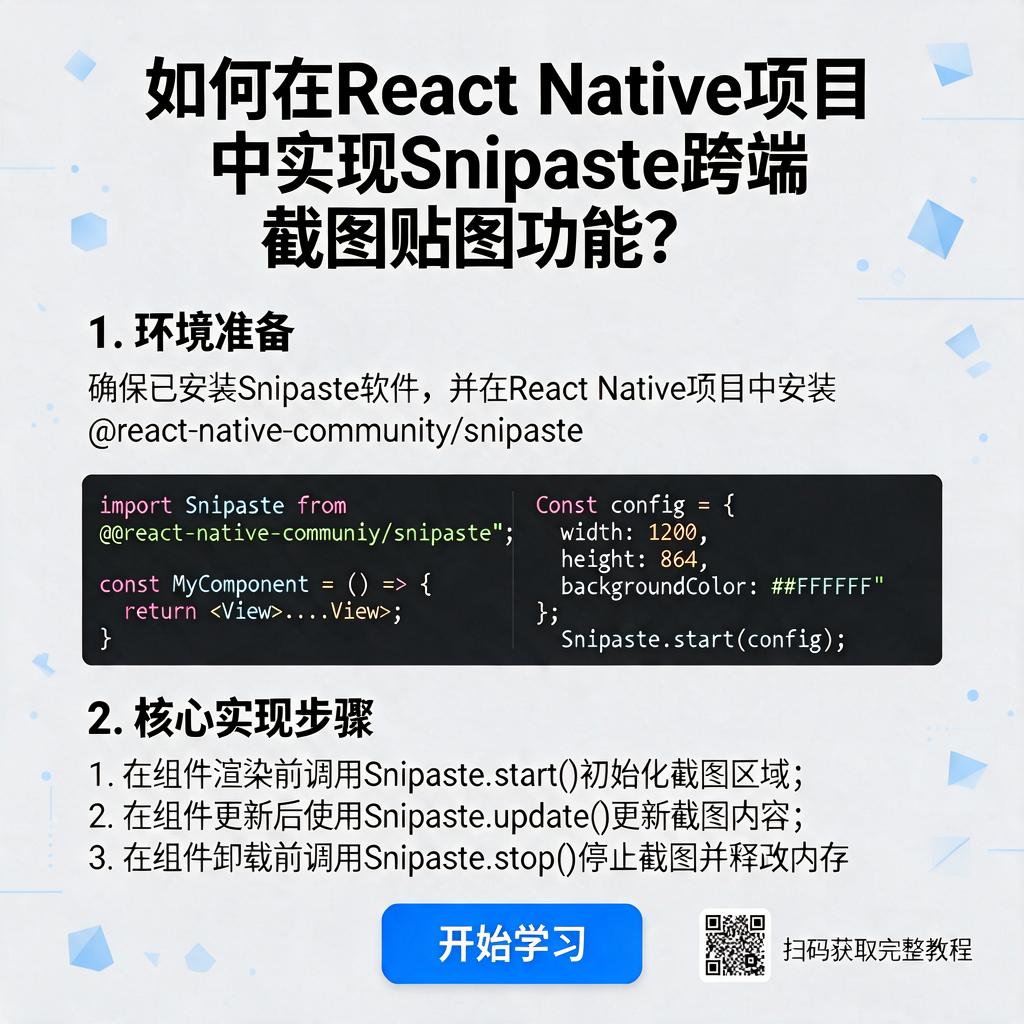
  @ReactMethod
  public void captureScreen(Promise promise) {
      View rootView = getCurrentActivity().getWindow().getDecorView().getRootView();
      Bitmap bitmap = Bitmap.createBitmap(rootView.getWidth(), rootView.getHeight(), Bitmap.Config.ARGB_8888);
      Canvas canvas = new Canvas(bitmap);
      rootView.draw(canvas);
      // 保存bitmap到文件并返回路径
  }
}