Snipaste截图降噪级别怎么选效果最好?
Snipaste截图降噪级别
Snipaste 是一款功能强大的截图工具,它允许用户对截图进行各种细致的调整,包括降噪处理。降噪功能在处理一些带有噪点或杂质的图片时非常有用,能够提升图片的清晰度和整体质量。关于 Snipaste 的截图降噪级别,以下是详细解释和操作指南:
Snipaste 的降噪级别通常可以在软件的高级设置或图片编辑选项中找到。降噪级别一般分为几个档次,比如低、中、高,或者具体数值如 0 到 100 之间。不同级别的降噪效果会有所不同,用户可以根据实际需求选择合适的降噪级别。
低级别降噪适合那些噪点较少或者只需要轻微调整的图片。这种级别下,降噪效果比较温和,不会过度改变图片的原始细节,适合对图片质量要求不是特别高,或者希望保留更多原始信息的场景。
中级别降噪则适用于噪点较为明显,但又不希望图片细节丢失过多的情况。这种级别下,降噪效果会比较明显,能够在一定程度上提升图片的清晰度,同时保留大部分原始细节。
高级别降噪则适用于噪点非常严重,或者对图片质量有极高要求的场景。这种级别下,降噪效果会非常显著,但也可能导致图片部分细节丢失。因此,在使用高级别降噪时,需要权衡降噪效果和细节保留之间的平衡。
具体操作时,用户可以先打开 Snipaste 软件,进行截图操作。截图完成后,在图片编辑界面中找到降噪选项。根据软件版本和界面设计的不同,降噪选项可能位于不同的位置,但通常都会在图片编辑工具栏中。找到降噪选项后,用户可以通过滑动条或数字输入框来调整降噪级别。调整完成后,点击应用或确定按钮,即可看到降噪后的图片效果。
如果对降噪效果不满意,用户还可以随时调整降噪级别,直到达到满意的效果为止。此外,Snipaste 还提供了其他图片编辑功能,如裁剪、旋转、调整亮度对比度等,用户可以根据需要综合使用这些功能,以获得更好的图片处理效果。
总之,Snipaste 的截图降噪级别是一个非常实用的功能,能够帮助用户提升图片质量,满足不同场景下的图片处理需求。用户只需根据实际情况选择合适的降噪级别,并进行适当调整,即可轻松获得清晰、高质量的图片。
Snipaste截图降噪级别如何调整?
想要调整Snipaste截图时的降噪级别,其实操作起来挺简单的,就算你是电脑小白也能轻松上手。下面,咱们就一步步来操作。
首先,打开Snipaste软件。如果你还没安装,那就先下载安装好。安装好后,双击图标就能打开它。
打开后,别急着截图,先找到软件的设置选项。在Snipaste的界面上,通常会有一个菜单按钮,可能是三个横线或者一个齿轮图标,点击它就能看到设置选项了。
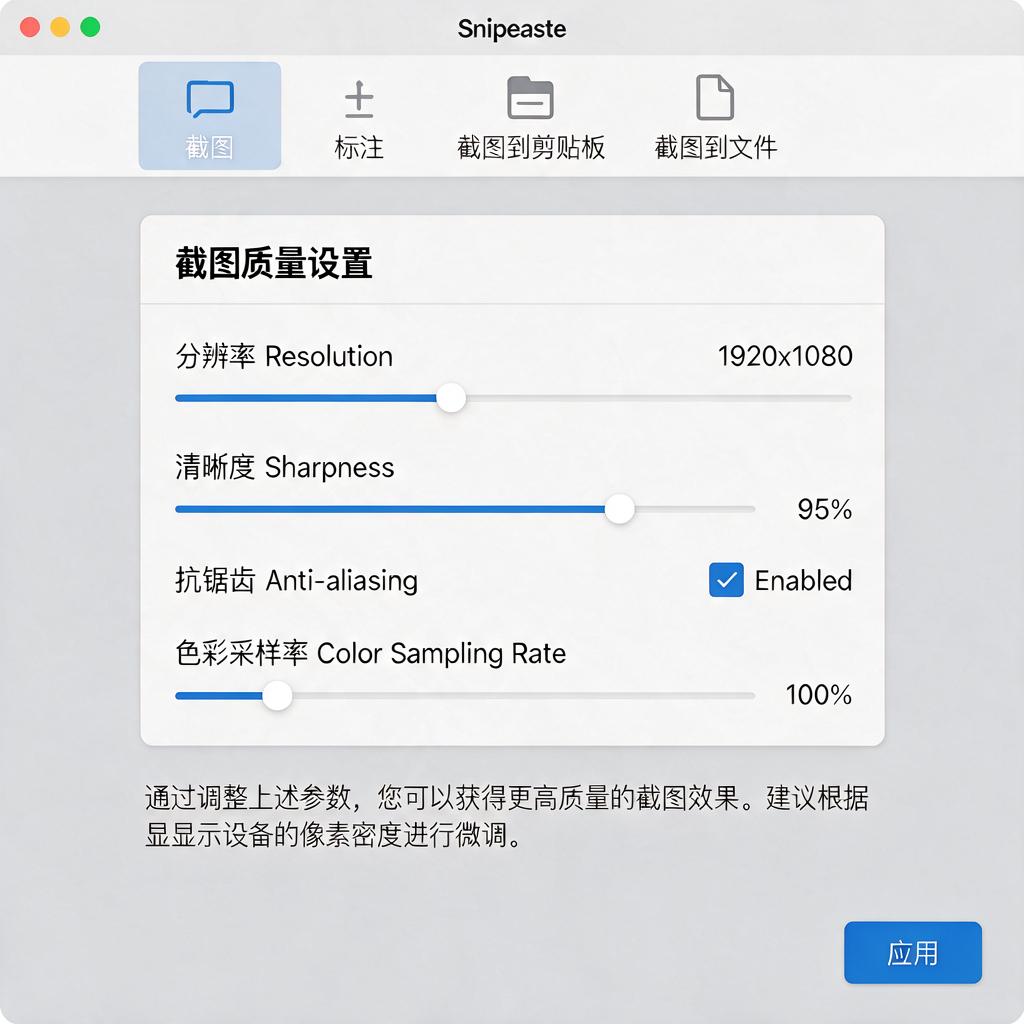
进入设置界面后,要仔细找找看。因为不同版本的Snipaste设置界面可能略有不同,但大体上都在“截图”或者“图像质量”相关的选项里。在这里,你应该能看到一个关于降噪级别的设置项。
找到降噪级别设置后,就可以根据自己的需求来调整了。降噪级别一般有几个选项,比如低、中、高,或者具体的数值。如果你想要截图更清晰,就选择低降噪或者关闭降噪;如果截图时有很多噪点,想要让图片看起来更干净,就选择高降噪。
调整好后,别忘了点击确定或者应用按钮,让设置生效。这样,下次截图时,Snipaste就会按照你设置的降噪级别来处理图片了。
还有个小技巧,如果你不确定哪个降噪级别最适合自己,可以先试着截几张图,分别用不同的降噪级别处理,然后比较一下效果。这样,你就能找到最适合自己的降噪级别了。
总之,调整Snipaste的截图降噪级别并不难,只要按照上面的步骤来操作,就能轻松搞定。希望这个解答能帮到你,让你截图时更加得心应手!
Snipaste截图降噪级别有哪些选项?
在Snipaste这款强大的截图工具中,截图降噪功能是一个非常实用的特性,它能帮助你在截图时减少图像中的噪点,让截图更加清晰。关于Snipaste截图降噪级别的选项,它提供了几个不同的级别供你选择,以满足不同场景下的截图需求。
Snipaste截图降噪级别主要包括以下几个选项:
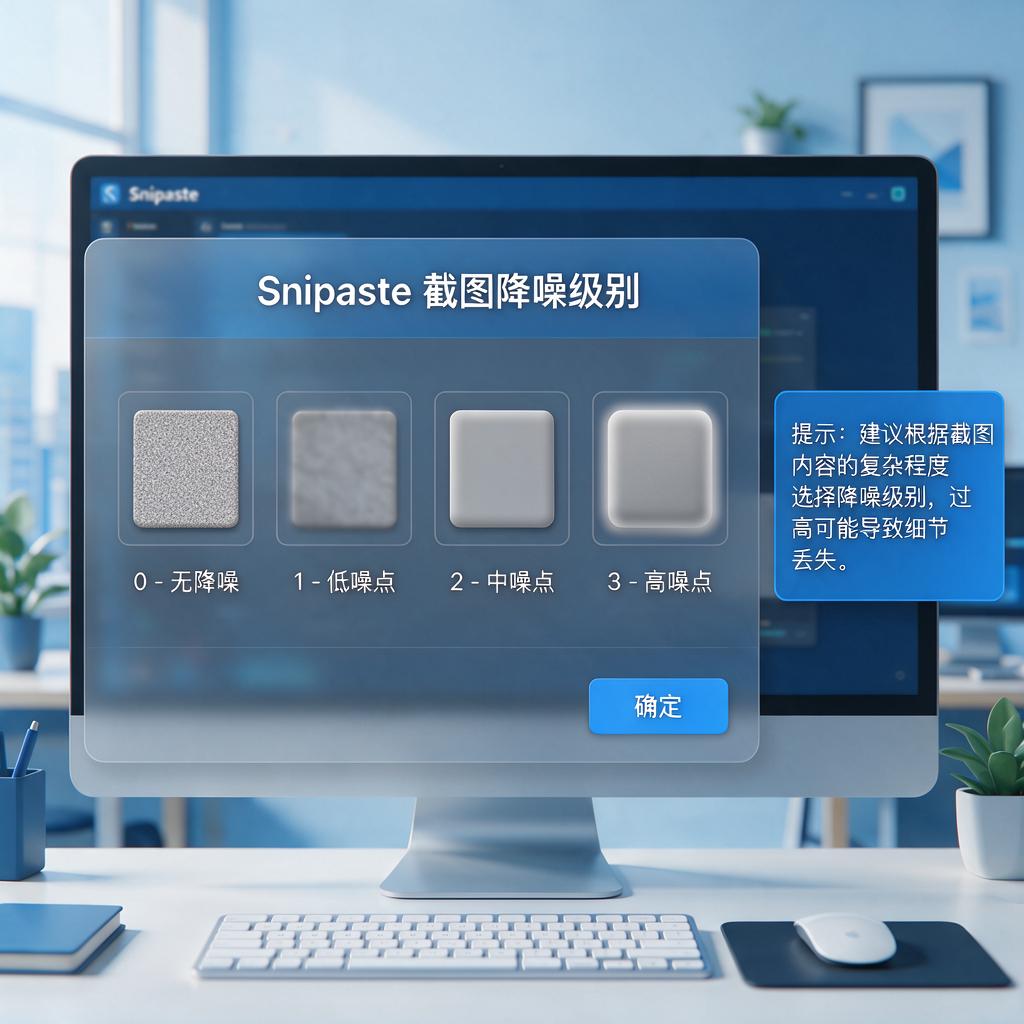
无降噪:这是最基本的选项,意味着截图时不会进行任何降噪处理。如果你截取的图像本身质量就很高,或者你希望保留图像中的所有细节,包括一些微小的噪点,那么这个选项就非常适合你。
低降噪:选择这个级别,Snipaste会在截图时进行轻微的降噪处理。这有助于减少图像中的一些轻微噪点,同时尽量保持图像的细节和清晰度。如果你希望截图既清晰又相对干净,这个级别是一个不错的选择。
中降噪:这个级别提供了更强的降噪效果。它会更加积极地去除图像中的噪点,但可能会在一定程度上牺牲一些细节。如果你截取的图像中有较多的噪点,或者你希望截图看起来更加平滑,那么这个级别可能更适合你。
高降噪:这是Snipaste提供的最强降噪级别。选择这个级别,截图中的噪点将被大幅减少,图像将变得更加平滑。但需要注意的是,过高的降噪级别可能会导致图像细节的丢失,使截图看起来有些模糊。因此,除非你真的需要非常干净的截图,否则不建议经常使用这个级别。
在使用Snipaste进行截图时,你可以根据自己的需求选择合适的降噪级别。如果你不确定该选择哪个级别,可以尝试从低降噪开始,然后逐渐增加降噪级别,直到找到最适合你需求的设置。希望这些信息能帮助你更好地使用Snipaste进行截图!
Snipaste截图降噪级别设置后效果如何?
Snipaste是一款功能强大且广受欢迎的截图工具,它为用户提供了多种截图相关的设置选项,其中就包括截图降噪级别设置。下面详细说说设置不同降噪级别后的效果。
当把截图降噪级别设置为低级别时,对于一些轻微的噪点,比如截图时因屏幕刷新率、显示设备等原因产生的细微杂色颗粒,会有一定程度的去除效果。画面整体看起来会比不设置降噪时稍微干净一些,但这种改善相对比较微妙。如果截图内容本身比较清晰,没有明显的噪点问题,低级别降噪可能不会带来特别明显的视觉变化,不过能在一定程度上优化画面质量,让截图看起来更精致。
要是将截图降噪级别设置为中级别,效果就会比较明显了。对于一些中等程度的噪点,像是截图区域中有模糊的背景、颜色过渡不自然产生的噪点等,中级别降噪能够较好地处理。它可以在去除噪点的同时,较好地保留图像的细节和边缘信息。比如截图中有文字和图标,使用中级别降噪后,文字依然清晰可辨,图标的轮廓也不会变得模糊,整体画面更加平滑、干净,视觉效果有较大提升。
当把截图降噪级别设置为高级别时,对于严重的噪点问题有很强的处理能力。如果截图中有大面积的噪点区域,或者因拍摄屏幕等原因产生的严重干扰杂色,高级别降噪能够大幅度减少这些噪点,使画面变得非常干净。不过需要注意的是,高级别降噪在去除噪点的同时,可能会对图像的细节造成一定程度的损失。比如截图中的一些细微纹理、线条可能会变得不那么清晰,画面整体可能会稍微有些“发软”的感觉。但如果截图的主要目的是去除明显的噪点,让画面整体看起来更整洁,高级别降噪是一个不错的选择。
总的来说,Snipaste截图降噪级别设置不同,效果也有所不同。用户可以根据截图的具体情况,如噪点的严重程度、对图像细节的要求等,来选择合适的降噪级别,以达到最佳的截图效果。