Snipaste能处理脑电图信号吗?如何操作?
Snipaste脑电图信号
嘿,朋友!关于Snipaste和脑电图信号,这里要说明一下,Snipaste其实是一款功能强大的截图和贴图软件,它本身并不直接处理脑电图信号哦。脑电图信号是医学或神经科学研究中的专业数据,通常需要专门的软件来记录、分析和展示。
如果你想要记录或分析脑电图信号,得使用专业的脑电图设备,这些设备会生成特定格式的数据文件,比如EDF、EEG等。这些文件包含了大脑活动的电信号数据,需要借助专业的脑电图分析软件来打开和处理。
不过,如果你只是想在截图的时候能够包含脑电图信号的图像,比如你已经有了脑电图的截图或者图片文件,那么Snipaste就派上用场了。你可以用Snipaste来截取脑电图的图像,或者把已有的脑电图图片贴到其他图像上,进行编辑、标注等操作。
具体操作很简单:
1、打开Snipaste软件,它通常会在系统托盘区显示一个小图标。
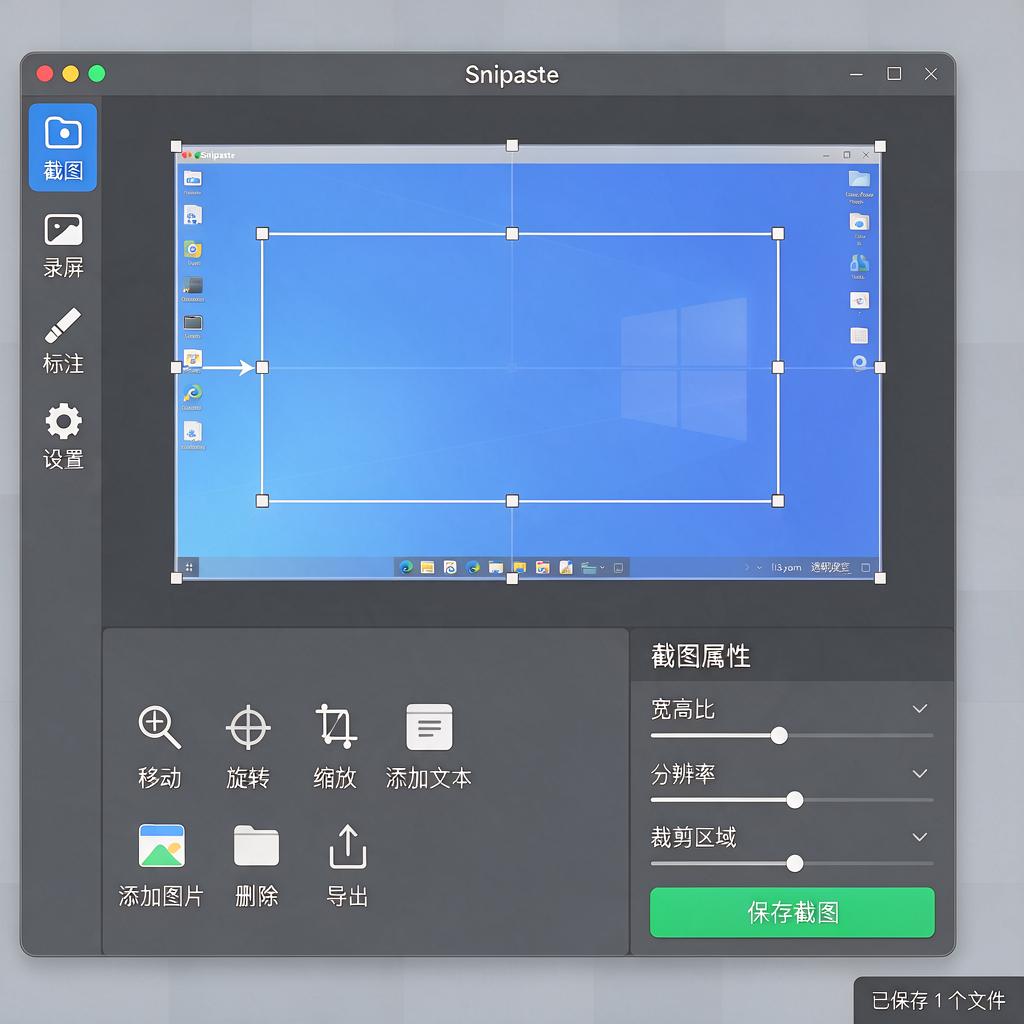
2、按下截图快捷键(默认是F1,也可以自定义),然后用鼠标框选脑电图图像区域。
3、截图完成后,你可以对截图进行编辑,比如添加文字、箭头、矩形等标注,让脑电图图像更加清晰易懂。
4、如果你想把脑电图图像贴到其他图像上,可以在截图后点击贴图快捷键(默认是F3),然后把截图贴到目标位置。
希望这样解释能让你更清楚Snipaste和脑电图信号的关系,以及如何利用Snipaste来处理脑电图图像哦!
Snipaste如何处理脑电图信号?
Snipaste其实并不是一款专门用来处理脑电图信号的软件哦,它是一款非常实用的截图和贴图工具,主要功能是帮助用户快速捕捉屏幕上的内容,并进行简单的编辑和标注。不过,既然你问到了如何处理脑电图信号,我可以给你一些更合适的建议和步骤,即使不使用Snipaste,也能找到合适的工具和方法来完成这项任务。
处理脑电图信号通常需要专业的医学信号处理软件或者编程工具,比如MATLAB、EEGLab、Python中的MNE库等。这些工具提供了丰富的功能,可以读取、分析、可视化脑电图数据。下面,我以Python和MNE库为例,给你详细介绍一下处理脑电图信号的基本步骤,即使你是小白也能跟着操作哦!
第一步,安装必要的软件和库。你需要在电脑上安装Python环境,然后通过pip命令安装MNE库。安装过程很简单,只需要在命令行里输入相应的命令,等待安装完成就好啦。
第二步,读取脑电图数据。MNE库支持多种格式的脑电图数据文件,你可以根据自己的数据格式选择合适的读取函数。读取数据后,你会得到一个包含脑电图信号的对象,这个对象里存储了所有电极的信号数据。
第三步,预处理数据。脑电图信号往往伴随着各种噪声和干扰,比如眼电、肌电等。预处理的目的就是去除这些噪声,提高信号的质量。预处理步骤可能包括滤波、重参考、去除坏段等。MNE库提供了丰富的预处理函数,你可以根据自己的需求选择合适的函数进行处理。
第四步,分析数据。预处理完成后,你就可以对脑电图信号进行分析了。分析的内容可能包括时域分析、频域分析、时频分析等。MNE库提供了多种分析函数,你可以根据自己的研究目的选择合适的函数进行分析。比如,你可以计算不同频段的功率,或者绘制脑地形图来观察大脑活动的空间分布。
第五步,可视化结果。分析完成后,你肯定希望将结果可视化出来,以便更直观地观察和分析。MNE库提供了强大的可视化功能,你可以绘制时序图、频谱图、脑地形图等多种图表。这些图表可以帮助你更好地理解脑电图信号的特征和规律。
第六步,保存和分享结果。最后,别忘了将你的分析结果保存下来哦!MNE库支持将结果保存为多种格式的文件,比如图片、CSV文件等。你可以根据自己的需求选择合适的格式进行保存。如果需要和他人分享结果,你还可以将图表导出为PDF或者PPT格式的文件,方便他人查看和理解。
虽然Snipaste不能直接用来处理脑电图信号,但通过上述步骤,你可以使用专业的工具和方法来完成这项任务。希望这些建议能对你有所帮助哦!如果你对Python或者MNE库还不太熟悉,不用担心,网上有很多详细的教程和案例可以参考。只要跟着教程一步步操作,你很快就能掌握处理脑电图信号的基本技能啦!
Snipaste脑电图信号分析方法?
import mne
raw = mne.io.read_raw_eeglab('example.eeg')
Snipaste提取脑电图信号步骤?
想要使用Snipaste来提取脑电图信号其实并不是一个常规操作,因为Snipaste本质上是一款强大的截图和贴图工具,它并没有直接提取脑电图信号的功能。不过,如果你想要从包含脑电图信号的图像中截取特定部分进行分析或记录,可以按照以下步骤来操作,这里假设你已经有了脑电图信号的图像文件。
第一步,打开Snipaste软件。可以在电脑上搜索Snipaste并打开它,或者通过桌面快捷方式启动。
第二步,准备脑电图信号图像。确保你的脑电图信号图像已经保存在电脑上,并且知道它的存储位置。如果图像是在网页上显示的,确保网页已经完全加载。
第三步,使用Snipaste截图。在Snipaste中,点击截图按钮(通常是一个相机图标或者通过快捷键启动,默认是F1键),然后用鼠标拖动选择你想要截取的脑电图信号部分。选择时,尽量让截取框紧贴信号线条,以减少不必要的背景干扰。
第四步,调整截图(如果需要)。截图后,Snipaste会提供一个编辑界面,你可以在这里对截图进行简单的调整,比如裁剪、旋转或者添加标注。不过,对于脑电图信号来说,通常不需要太多的编辑,保持信号的原始形态更为重要。
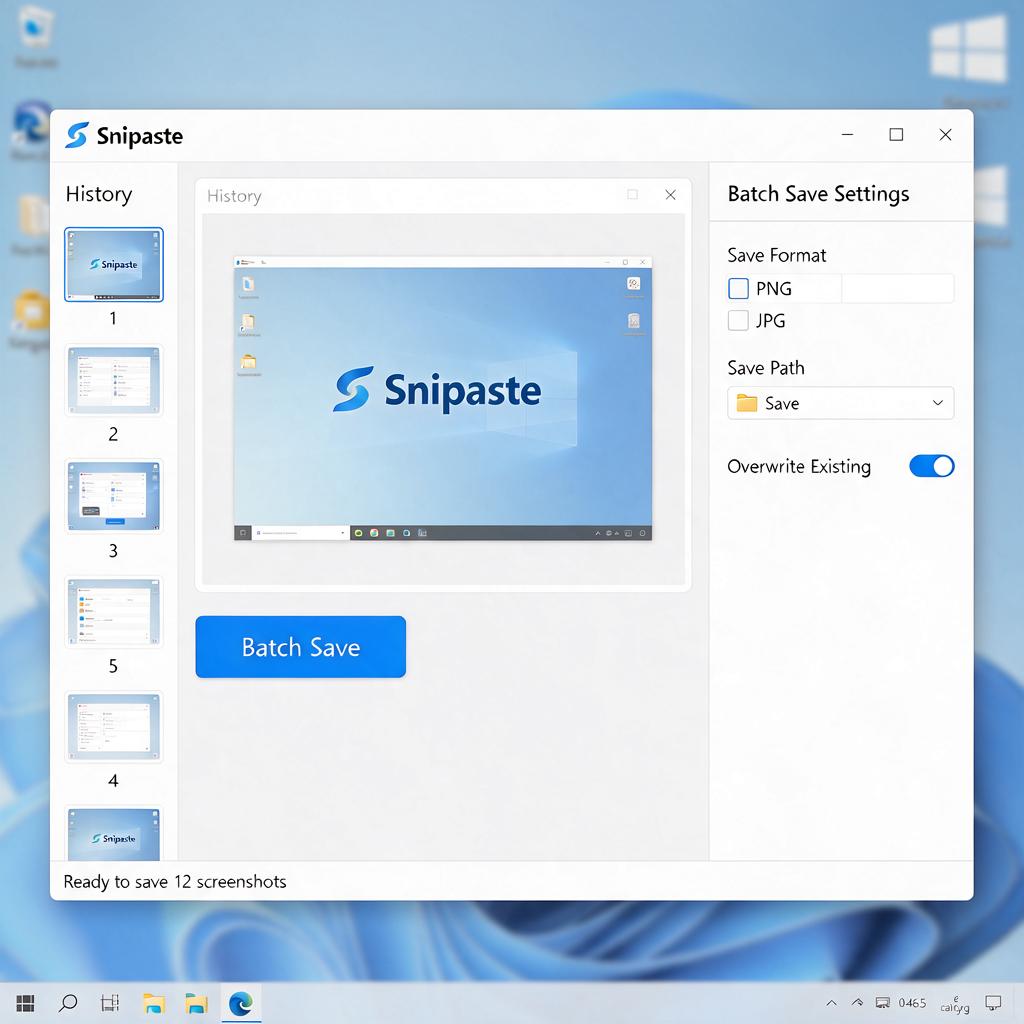
第五步,保存截图。编辑完成后,点击保存按钮,选择你想要保存截图的位置和格式。建议保存为PNG或JPEG格式,这两种格式都能很好地保留图像的细节。
第六步,分析或使用截图。现在,你已经有了包含脑电图信号的截图文件,可以将其导入到专业的脑电图分析软件中进行分析,或者作为报告的一部分进行展示。
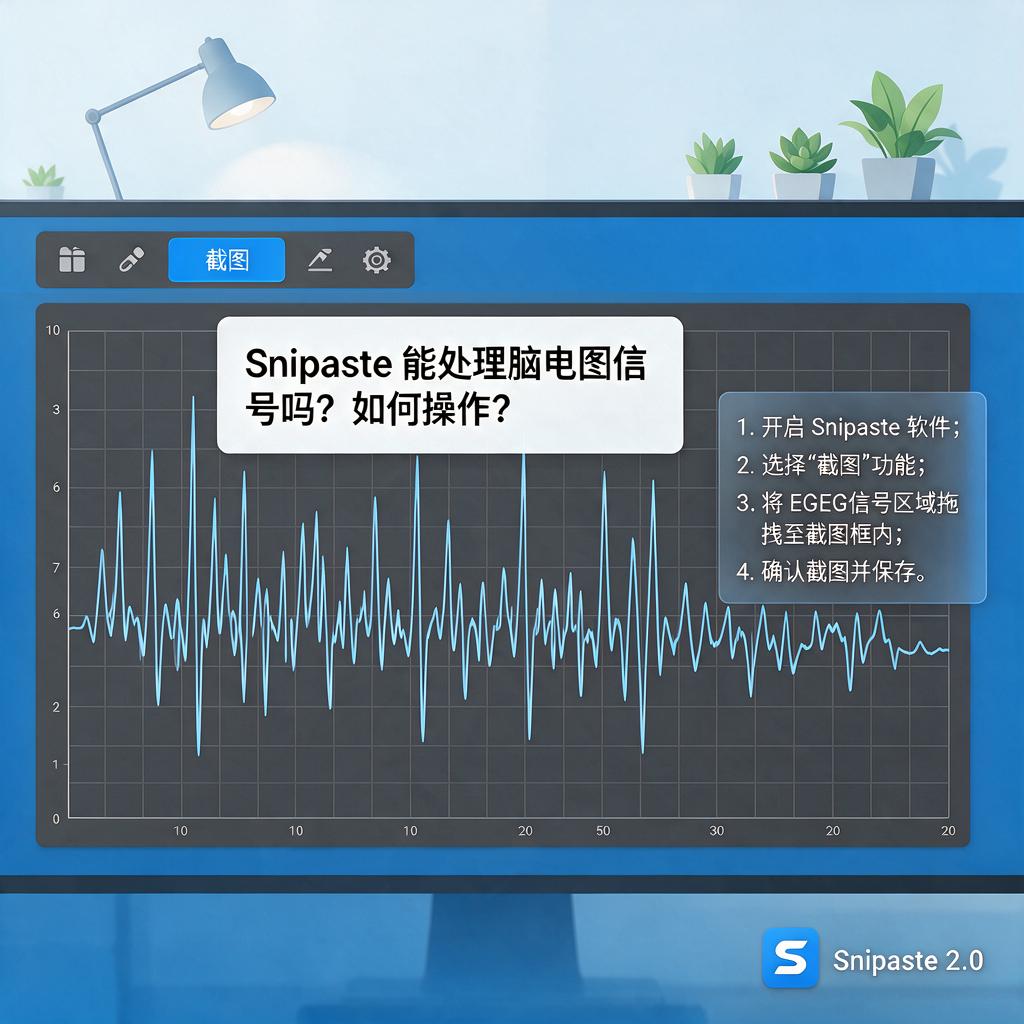
需要强调的是,Snipaste只能帮助你从图像中截取脑电图信号的部分,并不能对信号本身进行分析或处理。如果你想要对脑电图信号进行深入的分析,还是需要使用专业的脑电图分析软件。希望这些步骤能帮助你更好地使用Snipaste来辅助你的脑电图研究工作!