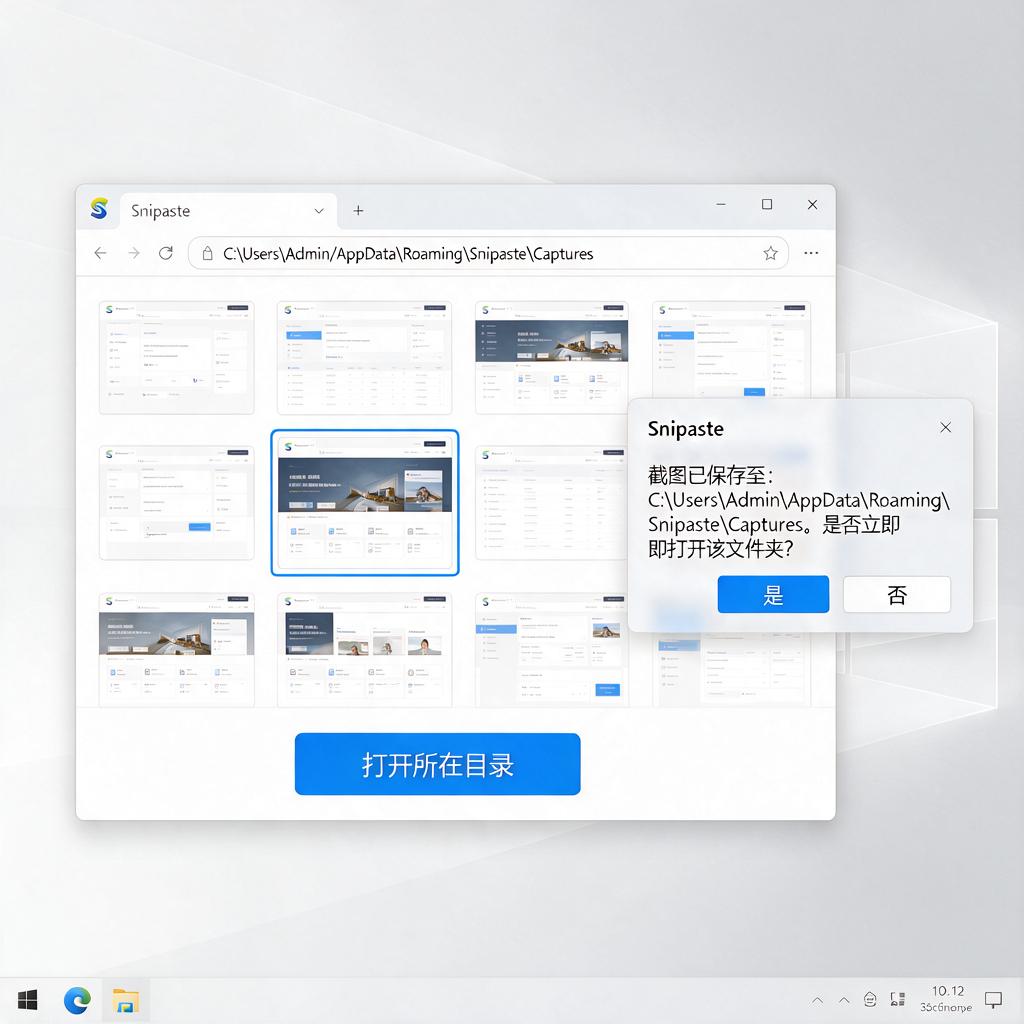
如何实现多图并排对比效果?
多图并排对比
多图并排对比的实现方法?
想要实现多图并排对比的效果,无论是在网页设计、文档编辑还是演示文稿中,都是一个常见且实用的需求。下面,我会详细介绍几种在不同场景下实现多图并排对比的方法,帮助你轻松掌握这一技能。
在网页设计中,使用HTML和CSS是实现多图并排对比的基础。你可以通过创建一个包含多个图片容器的div元素,然后为每个容器设置合适的宽度和浮动属性,使它们水平排列。例如,你可以为每个图片容器设置width: 30%;(根据需要调整百分比),并添加float: left;属性,这样图片就会并排显示。记得在容器之间添加一些边距(margin)来增加图片之间的间隔,提升可读性。最后,别忘了在包含所有图片容器的父元素上添加overflow: hidden;属性,以清除浮动带来的影响。
如果你使用的是Word文档编辑软件,实现多图并排对比同样简单。首先,插入你想要对比的所有图片,然后选中这些图片。接下来,在图片格式设置中找到“排列”或“布局”选项,选择“水平排列”或类似的选项。这样,选中的图片就会自动并排显示。你还可以通过拖动图片的边框来调整它们的大小,确保它们在并排时保持一致的尺寸,便于对比。
在制作演示文稿时,如使用PowerPoint或Keynote,多图并排对比也是常见的需求。在这些软件中,你可以通过插入多个图片框,并将它们放置在同一幻灯片上的适当位置来实现。大多数演示文稿软件都提供了对齐工具,可以帮助你轻松地将图片水平对齐。你还可以利用软件的网格线或参考线功能,确保图片之间的间距均匀。如果需要,你还可以为每张图片添加标题或描述,进一步说明对比的内容。
无论你选择哪种方法,实现多图并排对比的关键在于保持图片的一致性和可读性。确保所有图片的尺寸相同或成比例缩放,以便观众能够轻松比较它们之间的差异。同时,合理利用空白空间和边距,使并排的图片看起来整洁有序。通过这些简单的步骤,你就能轻松实现多图并排对比的效果,提升你的网页设计、文档编辑或演示文稿的专业性和吸引力。
多图并排对比的软件有哪些?
如果你正在寻找能实现多图并排对比功能的软件,这里有几款实用且容易上手的选择,它们各有特色,适合不同场景需求,下面会详细介绍每款软件的特点和操作方式,即使是新手也能快速掌握。
PicPick
PicPick 是一款轻量级的图像工具,不仅支持基础的图片编辑,还能轻松实现多图并排对比。安装后打开软件,选择“屏幕截图”功能,可以单独截取需要对比的图片,保存到本地。接着在主界面点击“图片编辑器”,导入多张图片,通过拖拽调整画布大小,将图片依次排列在同一界面上。它提供简单的缩放、裁剪工具,方便微调图片位置和尺寸,让对比更直观。适合需要快速对比截图或简单图片的用户,操作简单,无需复杂设置。
FastStone Image Viewer
FastStone Image Viewer 是一款功能全面的图片查看与编辑软件,多图对比功能非常实用。打开软件后,通过文件夹浏览找到需要对比的图片,按住 Ctrl 键选中多张图片,右键选择“幻灯片播放”或“在浏览窗口中并排查看”,即可将图片并排显示。它支持调整窗口布局,比如横向或纵向排列,还能放大局部细节,方便仔细观察差异。此外,软件内置基础的图片编辑功能,如调整亮度、对比度,适合需要边对比边修改图片的用户。
IrfanView
IrfanView 是一款小巧但功能强大的图片查看器,多图对比操作简单高效。安装后打开软件,点击“文件”菜单选择“打开”,按住 Ctrl 键选中多张图片,软件会自动将它们并排显示在主界面。如果图片尺寸不一致,可以通过“图像”菜单中的“调整大小”功能统一尺寸,让对比更公平。它还支持幻灯片播放模式,自动切换图片,适合需要快速浏览多张图片差异的场景。软件体积小,运行速度快,适合低配置电脑使用。
XnView MP
XnView MP 是一款跨平台的图片管理工具,支持多图并排对比和批量处理。打开软件后,在左侧文件夹栏找到图片所在位置,选中多张图片后右键选择“在视图模式中打开”,即可将图片并排显示。它提供多种布局选项,如 2x2、3x3 网格,还能自定义窗口大小和排列方式。软件内置强大的图片编辑功能,如色彩校正、滤镜应用,适合需要深度处理图片对比的用户。此外,它支持超过 500 种图片格式,兼容性极强。
Adobe Bridge
Adobe Bridge 是 Adobe 家族中的图片管理工具,适合专业用户或需要与 Photoshop、Lightroom 联动的场景。安装后打开软件,通过左侧面板导航到图片文件夹,选中多张图片后点击“视图”菜单,选择“审阅模式”或“幻灯片放映”,即可并排查看图片。它支持为图片添加星级评分、关键词标签,方便后续筛选和对比。此外,软件与 Adobe 其他产品无缝衔接,可直接将图片发送到 Photoshop 进行编辑,适合需要高效处理大量图片的专业人士。
Honeyview
Honeyview 是一款轻量级的图片查看器,以快速加载和简洁界面著称。打开软件后,通过“文件”菜单选择“打开”,按住 Ctrl 键选中多张图片,软件会自动将它们并排显示。它支持调整窗口布局,如横向或纵向排列,还能通过鼠标滚轮快速切换图片。软件内置基础的图片旋转、缩放功能,适合需要快速对比图片但不需要复杂编辑的用户。此外,它支持多种图片格式,包括 RAW 文件,适合摄影爱好者使用。
ACDSee
ACDSee 是一款功能丰富的图片管理软件,提供免费版和专业版选择。免费版已支持多图并排对比功能,打开软件后,在左侧文件夹栏找到图片,选中多张后点击“查看”菜单,选择“并排比较”即可。它支持调整窗口布局,如 2 张或 4 张图片并排,还能通过“放大镜”工具观察局部细节。软件内置基础的图片编辑功能,如裁剪、调整色彩,适合需要边对比边修改图片的用户。专业版则提供更多高级功能,如批量处理、无损编辑,适合进阶用户。
这些软件各有优势,PicPick 和 FastStone Image Viewer 适合快速对比简单图片;IrfanView 和 Honeyview 适合低配置电脑或追求轻量级的用户;XnView MP 和 ACDSee 提供更多编辑和管理功能;Adobe Bridge 则适合专业用户或需要与 Adobe 生态联动的场景。根据你的具体需求选择合适的软件,下载安装后按照上述步骤操作,就能轻松实现多图并排对比。
多图并排对比的排版技巧?
想要掌握多图并排对比的排版技巧,让你的内容更加清晰、有条理,吸引读者的眼球,其实并不难。下面,咱们就一步步来详细说说怎么做。
第一步,选择合适的工具。进行多图并排对比排版,你可以使用像Word、PPT这样的办公软件,或者专业的设计软件如Photoshop、Illustrator。如果你追求快速简单,在线设计工具如Canva也是个不错的选择。这些工具都提供了丰富的布局选项,能帮你轻松实现多图并排。
第二步,确定图片大小和比例。在开始排版前,先统一图片的大小和比例,这样并排起来才会整齐美观。你可以根据实际需要,选择横向或纵向的排列方式,并确保每张图片的宽度和高度保持一致。如果图片原始尺寸不同,可以使用图片编辑工具进行裁剪或缩放。
第三步,选择合适的布局。根据图片数量和内容,选择一个合适的布局方式。比如,两张图片并排,你可以选择左右对称的布局;三张或更多图片,可以考虑使用网格布局,让每张图片都占据一个固定的位置。在布局时,注意留出适当的空白,避免图片之间过于拥挤,影响阅读体验。
第四步,添加对比元素。为了让并排的图片更加具有对比性,你可以在图片之间添加一些对比元素,比如线条、色块或文字说明。这些元素可以帮助读者更快地识别出图片之间的差异,理解你的意图。比如,你可以在两张图片之间画一条竖线,或者用不同颜色的背景来区分不同的图片组。
第五步,调整细节和整体效果。完成初步排版后,仔细检查每张图片的位置、大小、比例以及对比元素的使用是否合适。确保整个排版看起来整洁、有序,没有错位或重叠的情况。你还可以根据需要对图片进行进一步的调整,比如调整亮度、对比度或色彩饱和度,让图片更加清晰、生动。
第六步,保存和导出。完成所有调整后,别忘了保存你的作品。根据需要,你可以选择将排版好的图片导出为常见的图片格式,如JPEG、PNG或PDF,方便分享和传播。
掌握了这些多图并排对比的排版技巧,你就能轻松制作出专业、美观的内容了。无论是做报告、展示还是分享,都能让你的图片更加出彩,吸引更多人的关注。动手试试吧,相信你一定能做出令人满意的作品!