Snipaste矩形框标注颜色怎么设置和修改?
Snipaste矩形框标注颜色
Snipaste 是一款非常实用的截图工具,它支持在截图上进行各种标注,包括矩形框标注。对于矩形框标注的颜色设置,Snipaste 提供了灵活的选择方式,不过它确实遵循一定的格式规范来确保颜色能够正确显示。
在 Snipaste 中设置矩形框标注的颜色时,你需要使用 RGB 颜色代码或者十六进制颜色代码。RGB 颜色代码由三个数字组成,分别代表红、绿、蓝三种颜色的强度,每个数字的取值范围是 0 到 255。例如,红色的 RGB 代码就是 255,0,0。
如果你更习惯使用十六进制颜色代码,那么你需要使用以井号(#)开头的六位字符代码。这六位字符中,前两位代表红色,中间两位代表绿色,后两位代表蓝色。每种颜色的取值范围是 00 到 FF。例如,红色的十六进制代码就是 #FF0000。
在 Snipaste 的标注设置中,找到颜色选择的部分,然后输入你想要的 RGB 颜色代码或者十六进制颜色代码。输入完成后,你就可以看到矩形框标注的颜色已经变成了你设置的颜色。
举个例子,如果你想要设置一个蓝色的矩形框标注,你可以使用 RGB 代码 0,0,255 或者十六进制代码 #0000FF。在 Snipaste 的颜色选择框中输入这些代码,然后绘制矩形框,你就会看到一个蓝色的矩形框出现在你的截图上了。
记得,在使用 Snipaste 进行标注时,要充分利用它的各种功能,比如调整矩形框的大小、位置,或者添加文字说明等,这样可以让你的截图更加清晰、易于理解。希望这些信息能够帮助你更好地使用 Snipaste 进行截图和标注工作!
Snipaste矩形框标注颜色如何修改?
Snipaste 是一款功能强大的截图工具,支持对截图进行各种标注操作,其中矩形框标注是常用的功能之一。如果你想要修改矩形框标注的颜色,可以按照以下详细步骤进行操作,即使你是新手也能轻松上手。
首先,打开 Snipaste 软件。你可以在电脑的任务栏找到它的图标,通常是一个小剪刀形状的图标,双击它就可以启动软件。启动后,软件会最小化到系统托盘区域,也就是电脑右下角那一排图标那里。
接着,进行截图操作。你可以按下默认的截图快捷键 F1,此时屏幕会变成半透明灰色,并且鼠标指针会变成十字形状,这就表示进入了截图模式。在截图模式下,你可以按住鼠标左键并拖动来选择想要截取的区域。
然后,在截图区域选择好之后,松开鼠标左键,截图就会悬浮在屏幕上,并且下方会弹出一个标注工具栏。这个工具栏里有很多不同的标注工具,比如画笔、箭头、文字等,我们要找的是矩形框标注工具,它的图标通常是一个矩形形状,点击它就可以选择矩形框标注。
现在,重点来了,要修改矩形框标注的颜色。在选择了矩形框标注工具后,不要急着在截图上画矩形框。在标注工具栏里,你会看到有一个颜色选择区域,可能是一个颜色方块或者是一个颜色选择按钮。点击这个颜色选择区域,就会弹出一个颜色选择面板。
在颜色选择面板中,你可以通过多种方式来选择你想要的颜色。如果你有明确的颜色需求,比如想要红色,你可以在颜色面板中找到红色区域,点击对应的颜色即可。如果你想要更精确地选择颜色,可以使用颜色选择面板中的 RGB 数值输入框或者 HSL 数值输入框,输入你想要的颜色的具体数值。例如,如果你知道红色的 RGB 数值是(255,0,0),你就可以在对应的输入框中输入这些数值,然后点击确定。
选择好颜色后,你就可以在截图上按住鼠标左键并拖动来绘制矩形框了,此时绘制出来的矩形框就是你刚刚选择的颜色。如果你对绘制出来的矩形框不满意,想要重新修改颜色,你可以先选中这个矩形框,通常点击一下矩形框就可以选中它,选中后矩形框周围会出现一些控制点。然后再次点击标注工具栏中的颜色选择区域,按照上面的方法重新选择颜色,选好后,矩形框的颜色就会自动更新为你新选择的颜色。
另外,如果你想要保存你设置好的颜色,方便下次使用,有些版本的 Snipaste 支持自定义颜色预设。在颜色选择面板中,你可以找到添加到预设的选项,点击它就可以将当前选择的颜色保存为预设颜色,下次使用矩形框标注时,就可以直接从预设颜色中选择,节省了重新选择颜色的时间。
通过以上这些步骤,你就可以轻松地修改 Snipaste 中矩形框标注的颜色了。希望这些详细的步骤能够帮助你解决问题,让你在使用 Snipaste 进行截图标注时更加得心应手。
Snipaste矩形框标注颜色有哪些可选?
Snipaste 是一款功能强大的截图工具,在矩形框标注方面提供了多种颜色选项,方便用户对截图内容进行清晰标注和区分。以下是 Snipaste 矩形框标注可选颜色的详细介绍:
Snipaste 矩形框标注的颜色选择十分丰富,基本涵盖了常见的各类色彩。首先是基础色系,有红色、绿色、蓝色、黄色、黑色、白色。红色醒目突出,在标注重要信息或者需要特别强调的内容时非常实用,比如在标注错误信息、关键数据时使用红色矩形框,能让人一眼就注意到。绿色给人清新、安全的感觉,适合标注一些正确、积极的内容,像标注完成的任务、正确的答案等。蓝色通常代表着冷静、专业,用于标注一些技术类信息、说明性内容会比较好。黄色比较明亮,可用于标注次要但需要关注的内容,起到一定的提示作用。黑色和白色则相对简洁,在背景颜色较浅时用黑色矩形框标注,背景颜色较深时用白色矩形框标注,能保证标注内容清晰可见。
除了基础色系,Snipaste 还提供了一些其他颜色,如橙色、紫色、粉色等。橙色结合了红色的醒目和黄色的明亮,在标注一些具有活力、需要引起注意但不是最关键的内容时可以使用。紫色给人一种神秘、高贵的感觉,可用于标注一些特殊、独特的信息。粉色比较柔和,适合在一些温馨、柔和风格的截图标注中使用。
在 Snipaste 中选择矩形框标注颜色的操作也很简单。完成截图后,点击工具栏中的矩形框标注工具,此时在工具栏下方会出现颜色选择区域,直接点击想要的颜色即可将矩形框设置为该颜色。如果默认的颜色不能满足需求,还可以点击颜色选择区域中的“更多”选项,在弹出的颜色选择面板中,通过调节色相、饱和度、亮度等参数,自定义出自己需要的颜色,满足多样化的标注需求。
总之,Snipaste 为用户提供了丰富多样的矩形框标注颜色选择,无论是基础色系还是其他特色颜色,都能满足不同场景下的标注需求,让截图标注更加清晰、个性。
Snipaste矩形框标注颜色设置步骤?
想要在Snipaste软件中设置矩形框标注的颜色,可以按照下面的详细步骤一步步来操作。就算你是第一次使用Snipaste,也不用担心,这些步骤会非常简单易懂。
首先,打开Snipaste软件。你可以在桌面上找到它的图标,双击打开。如果还没有安装,那就先去官网下载并安装好,安装过程也很简单,按照提示一步步来就行。
打开软件后,你会看到电脑屏幕右下角有一个Snipaste的图标。鼠标右键点击这个图标,这时候会弹出一个菜单。在这个菜单里,找到并点击“首选项”这个选项,这是进入软件设置的地方。
进入“首选项”界面后,你会看到很多设置选项。别慌,我们只需要找到“截图”这个分类,点击它。在“截图”分类下,有一个“标注”的子分类,再点击一下“标注”。
现在,你来到了标注设置的界面。在这里,你可以看到各种标注工具的设置选项,包括矩形框、箭头、文字等等。我们要设置矩形框的颜色,所以找到“矩形”这个选项。
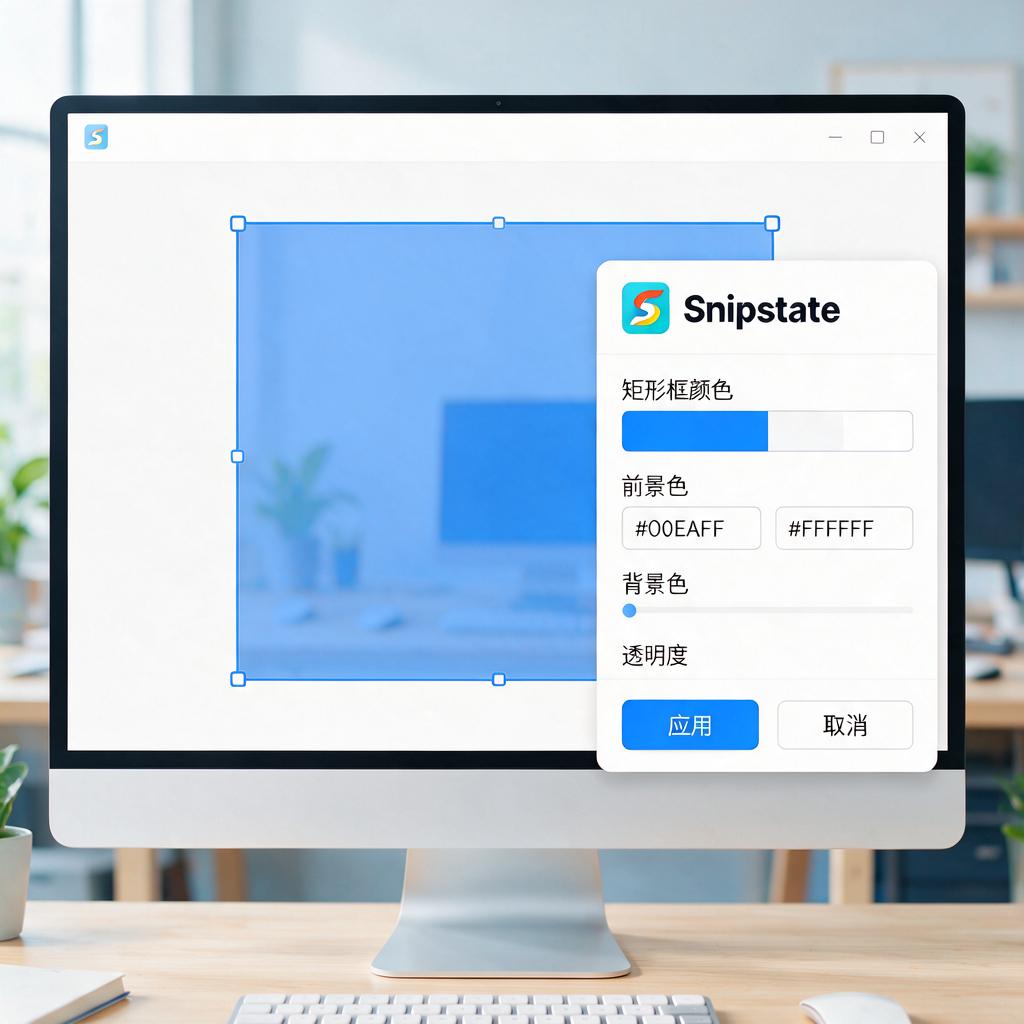
在“矩形”选项下,你会看到一个“颜色”的设置项。点击这个设置项后面的颜色框,这时候会弹出一个颜色选择器。在颜色选择器里,你可以选择自己喜欢的颜色,也可以输入具体的颜色代码来精确选择。选好颜色后,点击“确定”按钮保存设置。
设置好颜色后,你就可以开始使用矩形框标注了。按下截图快捷键(默认是F1,也可以在设置里修改),然后选择矩形框工具,在截图上画出一个矩形框,这时候你就会看到,矩形框的颜色已经变成了你刚才设置的颜色。
怎么样,是不是很简单呢?按照这些步骤,你就可以轻松设置Snipaste矩形框标注的颜色了。如果还有其他问题,也可以随时在Snipaste的官方论坛或者社区里提问,那里有很多热心的用户会帮你解答。