树莓派Raspberry Pi如何进行截图操作?
树莓派Raspberry Pi截图
树莓派(Raspberry Pi)截图的方法有多种,适合不同场景和需求。即使你是刚接触树莓派的小白,也能轻松学会以下几种截图方式,每一步都有详细说明。
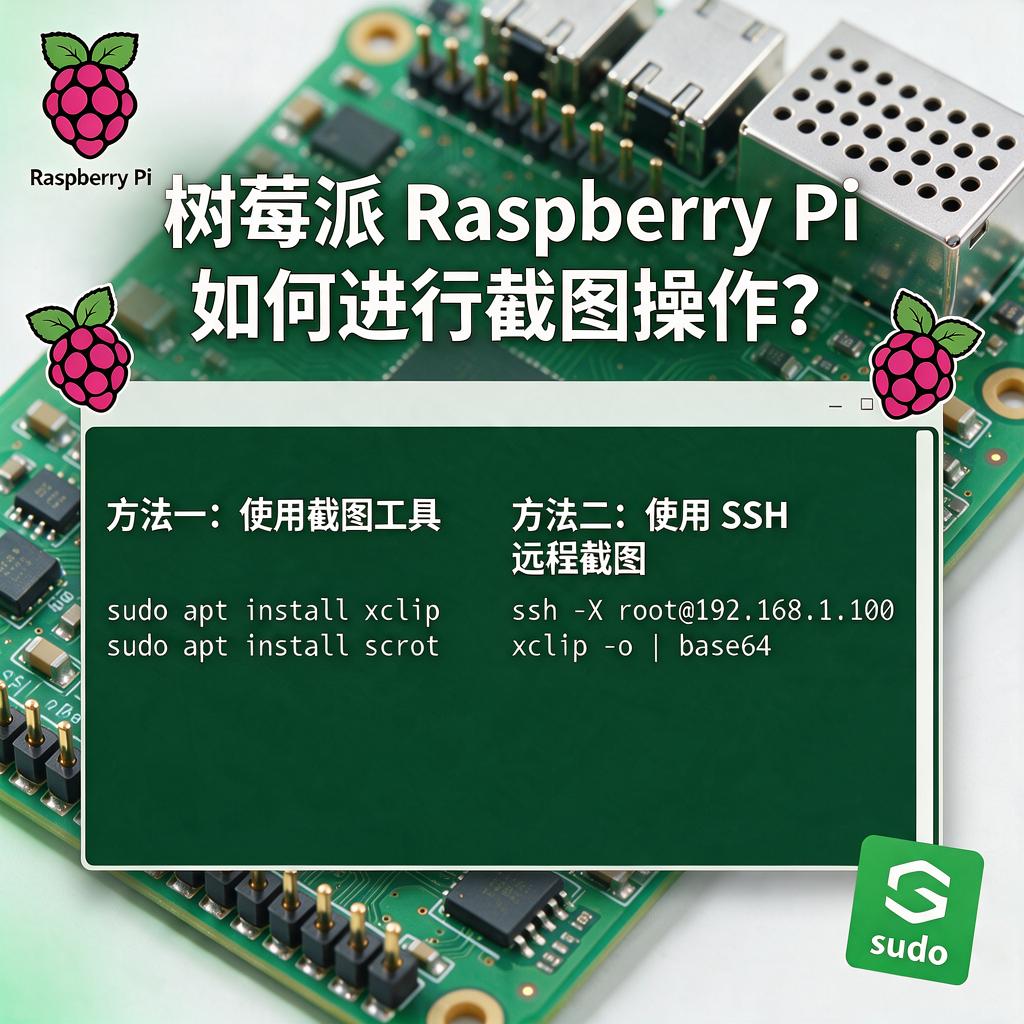
第一种方法:使用命令行工具scrot。scrot是一个轻量级的截图工具,非常适合在树莓派上使用。首先,你需要安装它。打开树莓派的终端,输入以下命令:sudo apt-get update,然后输入sudo apt-get install scrot,按下回车键等待安装完成。安装好后,直接在终端输入scrot,按下回车,它会自动截取当前屏幕并保存到当前目录,文件名通常是类似20231015_123456.png这样的格式,其中数字是日期和时间。如果你想指定保存路径和文件名,可以输入scrot /home/pi/Pictures/myscreenshot.png,这样截图就会保存到/home/pi/Pictures/目录下,文件名为myscreenshot.png。
第二种方法:使用图形界面工具。如果你使用的是树莓派官方系统Raspberry Pi OS,并且启用了桌面环境,那么截图会更简单。在桌面顶部菜单栏找到“Accessories”(附件),然后选择“Screenshot”(截图)。点击后会出现一个对话框,你可以选择截取整个屏幕、某个窗口或者手动选择区域。选择好后点击“Take Screenshot”(截图),然后选择保存位置和文件名即可。这种方法非常直观,适合不熟悉命令行的用户。
第三种方法:使用gnome-screenshot工具。如果你的树莓派系统是基于Debian且带有GNOME桌面环境,那么gnome-screenshot可能已经预装。如果没有,可以通过命令安装:sudo apt-get install gnome-screenshot。安装后,你可以在终端输入gnome-screenshot来截取整个屏幕,或者输入gnome-screenshot -w来截取当前活动窗口。截图后会自动弹出保存对话框,你可以选择保存路径和文件名。
第四种方法:使用快捷键截图。在Raspberry Pi OS的桌面环境中,你可以使用快捷键来快速截图。按下键盘上的Print Screen键(可能标为PrtScn或类似字样)可以截取整个屏幕。按下Alt + Print Screen可以截取当前活动窗口。截图后,文件会默认保存在/home/pi目录下,文件名通常是screenshot_YYYYMMDD_HHMMSS.png。如果你找不到截图文件,可以在终端输入ls ~/来查看/home/pi目录下的文件,或者使用文件管理器直接导航到该目录。
无论你选择哪种方法,截图后都可以使用树莓派自带的图片查看器(如feh或eog)来查看截图,或者使用图像编辑工具(如gimp)进行进一步编辑。如果你需要将截图传输到其他设备,可以使用U盘、SFTP、SCP或者云存储服务。希望这些方法能帮助你轻松完成树莓派截图任务!
树莓派Raspberry Pi如何截图?
sudo apt-get update sudo apt-get install scrot
树莓派Raspberry Pi截图保存位置?
sudo apt-get install scrot
树莓派Raspberry Pi截图快捷键?
树莓派(Raspberry Pi)的截图快捷键取决于你使用的操作系统以及是否连接了键盘。大多数情况下,树莓派默认运行的是Raspberry Pi OS(基于Debian的Linux系统),以下方法适用于该系统,操作简单易懂,即使你是刚接触树莓派的小白也能轻松掌握。
如果你使用的是带有图形界面的Raspberry Pi OS,并且连接了物理键盘,那么最常用的截图快捷键是“Print Screen”键。这个键通常位于键盘的右上角,按下后,它会将当前整个屏幕的内容保存为图片文件。截图文件默认会保存在用户的主目录下的“Pictures”文件夹中,文件名通常以“Screenshot”开头,后面跟着日期和时间,比如“Screenshot from 2023-10-05 12-34-56.png”。
如果你只想截取当前活动窗口的截图,而不是整个屏幕,可以尝试使用“Alt + Print Screen”组合键。这个组合键的作用是只捕获当前焦点所在的窗口,并将截图保存到相同的“Pictures”文件夹中。
另外,如果你觉得使用快捷键不太方便,或者你的键盘没有“Print Screen”键,树莓派也提供了其他截图方式。你可以打开“文件管理器”,然后导航到“Applications” > “Accessories” > “Screenshot”,点击这个程序来手动截图。运行这个程序后,会弹出一个对话框,你可以选择截取整个屏幕、当前窗口或者自定义区域,设置好后点击“Take Screenshot”按钮即可完成截图。截图完成后,同样会弹出保存对话框,让你选择保存位置和文件名。
还有一种情况是,如果你通过SSH连接到树莓派,并且想要在命令行下截图(虽然这种情况比较少见,因为命令行界面通常没有图形显示),你可以使用一些命令行工具来实现,比如“scrot”或者“import”(来自ImageMagick套件)。不过,这些方法需要一定的命令行操作知识,对于新手来说可能不太友好。如果你只是想在图形界面下截图,建议还是使用前面提到的快捷键或者截图程序。
总之,树莓派的截图方法有多种,最简单直接的就是使用“Print Screen”键或者“Alt + Print Screen”组合键。希望这些信息能帮助你轻松完成截图操作,享受在树莓派上的使用体验。