如何清除截图中的EXIF元数据?
截图元数据EXIF清除
想要清除截图中的元数据EXIF信息,其实并不复杂,咱们一步步来操作,保证让即使是电脑小白的朋友也能轻松搞定。
EXIF,简单来说,就是图片文件里藏着的一些额外信息,比如拍摄时间、地点、使用的相机型号等。有时候,我们可能不希望这些信息被泄露出去,这时候就需要清除它们了。
清除EXIF信息的方法有很多,这里我给大家介绍两种最常用也最简单的方法:使用手机应用和使用电脑软件。
如果你主要是在手机上处理图片,那么可以下载一些专门用来清除EXIF信息的应用,比如“MetaPhoto”或者“Photo Exif Editor”。这些应用通常都很直观,打开应用后,选择你要处理的图片,然后点击清除或编辑EXIF的按钮,按照提示操作就可以了。记得在清除前确认一下,确保你选中的是正确的图片,避免误操作。
如果你更习惯在电脑上处理图片,那么也有很多软件可以选择,比如“Adobe Photoshop”或者“GIMP”。以Photoshop为例,打开图片后,选择“文件”菜单下的“文件简介”,在弹出的窗口中,你可以看到各种EXIF信息。虽然Photoshop本身没有直接清除所有EXIF的按钮,但你可以通过逐个删除或修改这些信息来达到目的。不过,这种方法稍微繁琐一些。更简单的方法是使用一些专门的EXIF清除工具,比如“Exif Purge”或者“JPEG & PNG Stripper”。这些工具通常都是免费的,而且操作起来非常简单,只需要把图片拖进去,点击清除按钮就可以了。
无论你选择哪种方法,清除完EXIF信息后,都建议再次检查一下图片,确保所有的敏感信息都已经被清除干净。这样,你就可以放心地分享你的图片了,不用担心隐私泄露的问题了。
希望这些方法能帮助到你,让你轻松清除截图中的EXIF信息,保护好自己的隐私。如果有任何疑问或者遇到什么问题,随时都可以来问我哦!
截图元数据EXIF包含哪些信息?
截图元数据EXIF(Exchangeable Image File Format)是嵌入在图片文件中的一组数据,用于记录图片的拍摄参数、设备信息以及时间地点等细节。即使截图不是通过相机拍摄,而是通过电脑或手机截取屏幕生成的,部分软件仍会保留或生成类似EXIF的信息。以下是截图EXIF可能包含的常见信息,用通俗易懂的方式详细说明:
1、基础设备信息
截图EXIF可能记录生成截图的设备类型,比如手机型号(如“iPhone 14”)、电脑品牌(如“Dell XPS”),甚至操作系统版本(如“Windows 11”或“iOS 16”)。这些信息能帮助识别截图来源的设备环境。
2、截图时间与日期
EXIF会记录截图生成的具体时间,精确到秒(如“2023-10-25 14:30:22”)。这一信息对追踪截图时间线或验证时效性非常有用,比如确认聊天截图是否为当前时间生成。
3、软件与版本信息
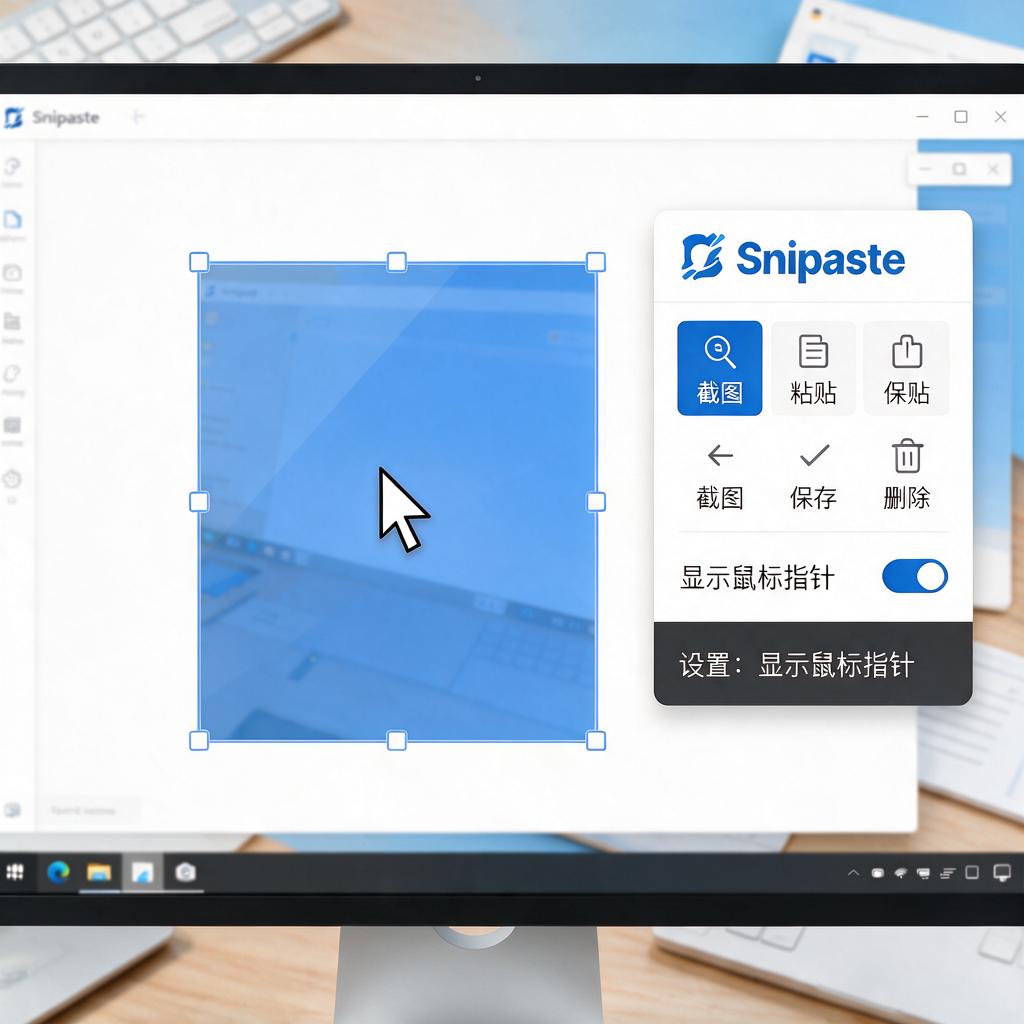
截图工具的名称和版本可能被记录,例如“微信 8.0.30”或“Snipaste 2.0”。这有助于判断截图是通过系统自带工具(如Windows的“截图工具”)还是第三方软件生成的。
4、屏幕分辨率与尺寸
EXIF可能包含截图时的屏幕分辨率(如“1920×1080”)或图片本身的像素尺寸(如“800×600”)。这些数据能反映截图区域的原始大小或缩放比例。
5、文件格式与编码
截图文件的格式(如PNG、JPEG)和压缩参数可能被记录。例如,PNG格式的截图通常无损压缩,而JPEG可能包含质量设置信息。
6、地理位置信息(若启用)
如果截图设备开启了定位功能,且截图工具支持获取位置,EXIF可能包含经纬度坐标(如“39.9042° N, 116.4074° E”)。但多数截图工具默认不记录位置,需手动开启权限。
7、方向与旋转信息
EXIF可能记录图片的旋转角度(如“0度”表示未旋转)。这对处理横屏截图或调整显示方向时参考。
8、色彩空间与深度
截图可能包含色彩模式信息(如“sRGB”)或位深度(如“24位”),这些数据影响图片的色彩表现和兼容性。
如何查看截图EXIF?
在Windows系统中,右键点击截图文件,选择“属性”→“详细信息”即可查看部分EXIF;在Mac系统中,通过“预览”应用打开图片,按“Command+I”查看信息;手机端可使用第三方应用(如“MetaPhoto”)或在线工具解析EXIF。
注意事项
并非所有截图都包含完整的EXIF信息。部分系统或工具会主动剥离EXIF以保护隐私(如微信聊天截图默认不保留位置)。若需完全清除EXIF,可使用工具如“ImageOptim”或在线服务处理。
EXIF的价值与隐私风险
EXIF数据能辅助验证图片真实性(如时间戳),但也可能泄露隐私(如设备型号、位置)。分享截图前,建议根据需求决定是否保留或删除EXIF。
如何清除截图中的EXIF元数据?
想要清除截图中的EXIF元数据,其实操作起来并不复杂,下面就一步步教你如何操作,就算是电脑小白也能轻松学会。
EXIF元数据是什么呢?简单来说,它就像是图片的“身份证”,记录了拍摄时间、相机型号、拍摄参数等信息。有时候,我们分享图片时并不希望这些信息被泄露,这时候就需要清除EXIF元数据了。
清除EXIF元数据的方法有多种,这里介绍两种常用的方法,一种是使用图片编辑软件,另一种是使用在线工具。
使用图片编辑软件清除EXIF元数据:
首先,你需要准备一款支持查看和编辑EXIF信息的图片编辑软件,比如Photoshop、GIMP等。以Photoshop为例,打开软件后,将需要处理的图片导入进来。接着,在菜单栏中找到“文件”选项,点击后选择“文件简介”。在弹出的窗口中,你会看到“EXIF”选项卡,这里就包含了图片的EXIF信息。想要清除这些信息,只需点击窗口下方的“移除属性和个人信息”按钮,然后选择“创建不包含可移除属性的副本”,最后保存这个副本即可。这样,新保存的图片就不会包含EXIF元数据了。
使用在线工具清除EXIF元数据:
如果你不想下载和安装图片编辑软件,也可以使用在线工具来清除EXIF元数据。现在有很多在线图片处理网站都提供了这样的功能,比如“EXIF Eraser”、“Verexif”等。使用这些在线工具非常简单,只需将需要处理的图片上传到网站上,然后点击清除或删除EXIF信息的按钮,等待处理完成后下载新图片即可。这些在线工具通常都是免费的,而且处理速度也很快,非常适合临时需要处理图片的情况。
无论你选择哪种方法,清除EXIF元数据后,记得检查图片是否还能正常打开和查看。有时候,清除元数据可能会导致图片格式或编码发生变化,但这种情况比较少见。如果遇到问题,可以尝试重新处理或使用其他工具进行操作。
清除截图中的EXIF元数据并不难,只需按照上述步骤操作即可。希望这些方法能帮助你更好地保护个人隐私,安全地分享图片。
清除截图EXIF元数据有什么作用?
清除截图中的EXIF元数据是一个非常实用且重要的操作,尤其对于注重隐私保护和信息安全的人来说。EXIF,全称为Exchangeable Image File Format,是嵌入在图片文件中的一种元数据格式,它记录了图片拍摄时的各种信息,比如拍摄时间、地点(GPS坐标)、使用的相机型号、镜头参数、甚至拍摄时的方向等。这些信息虽然对于图片管理和编辑有一定帮助,但在很多情况下,也可能成为泄露个人隐私的隐患。
清除EXIF元数据的主要作用之一就是保护个人隐私。想象一下,如果你在社交媒体上分享了一张截图,而这张截图中恰好包含了你的位置信息或者拍摄时间,这些信息就可能被不怀好意的人利用,进行追踪或者分析你的日常习惯。通过清除EXIF元数据,你可以有效地避免这种情况的发生,因为清除后的图片将不再包含这些敏感信息。
另外,清除EXIF元数据还有助于减少图片文件的大小。虽然EXIF数据占用的空间通常不大,但在大量图片需要传输或存储时,这些额外的数据也会占据一定的空间。清除不必要的EXIF元数据,可以让图片文件更加“精简”,节省存储空间,加快传输速度。
对于普通用户来说,清除EXIF元数据并不复杂。你可以使用一些专门的图片编辑软件或者在线工具来轻松完成这个任务。这些工具通常提供了简单易用的界面,你只需要上传需要处理的图片,选择清除EXIF元数据的选项,然后点击处理或保存按钮,就可以得到一张不包含敏感信息的图片了。
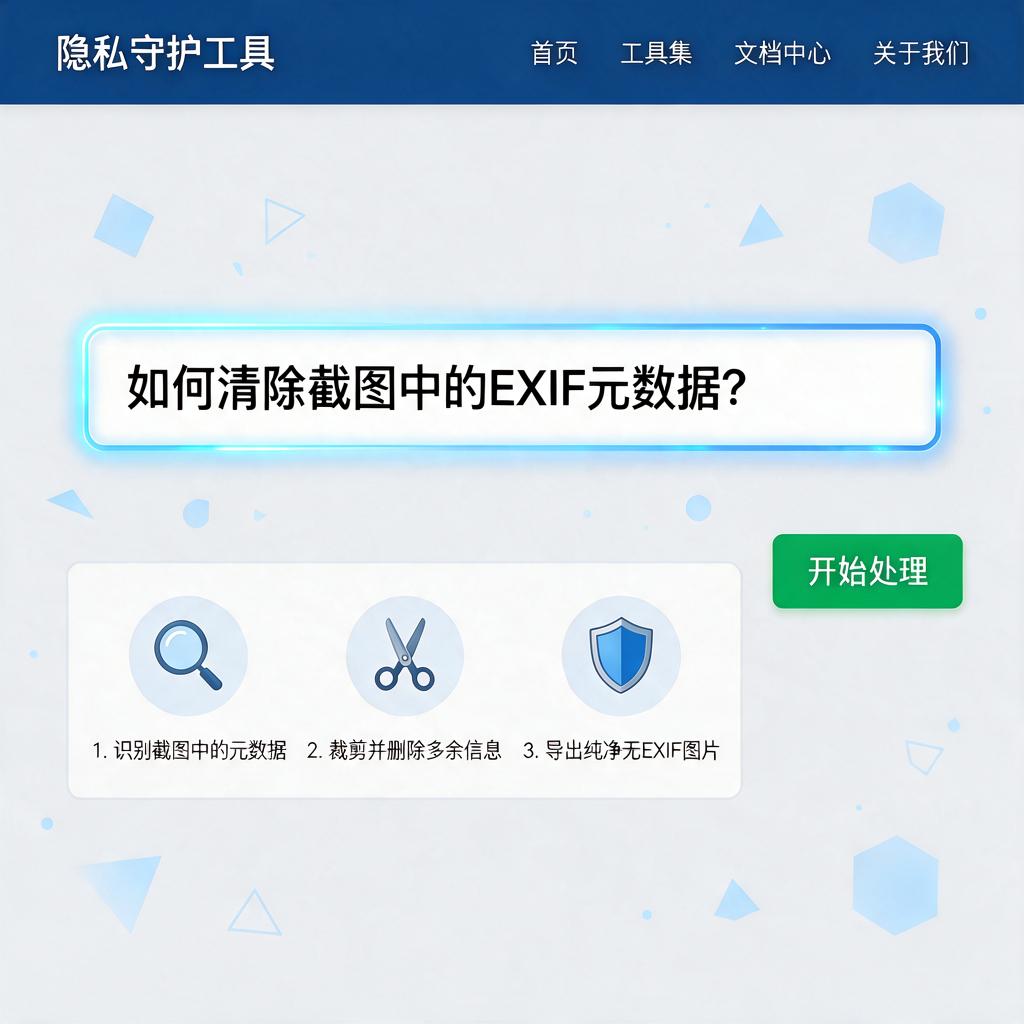
总的来说,清除截图中的EXIF元数据是一个值得推荐的做法。它不仅可以保护你的个人隐私,还可以让你的图片文件更加“干净”和高效。无论你是普通用户还是专业人士,都可以考虑在分享或传输图片之前,先清除一下EXIF元数据,以确保自己的信息安全。