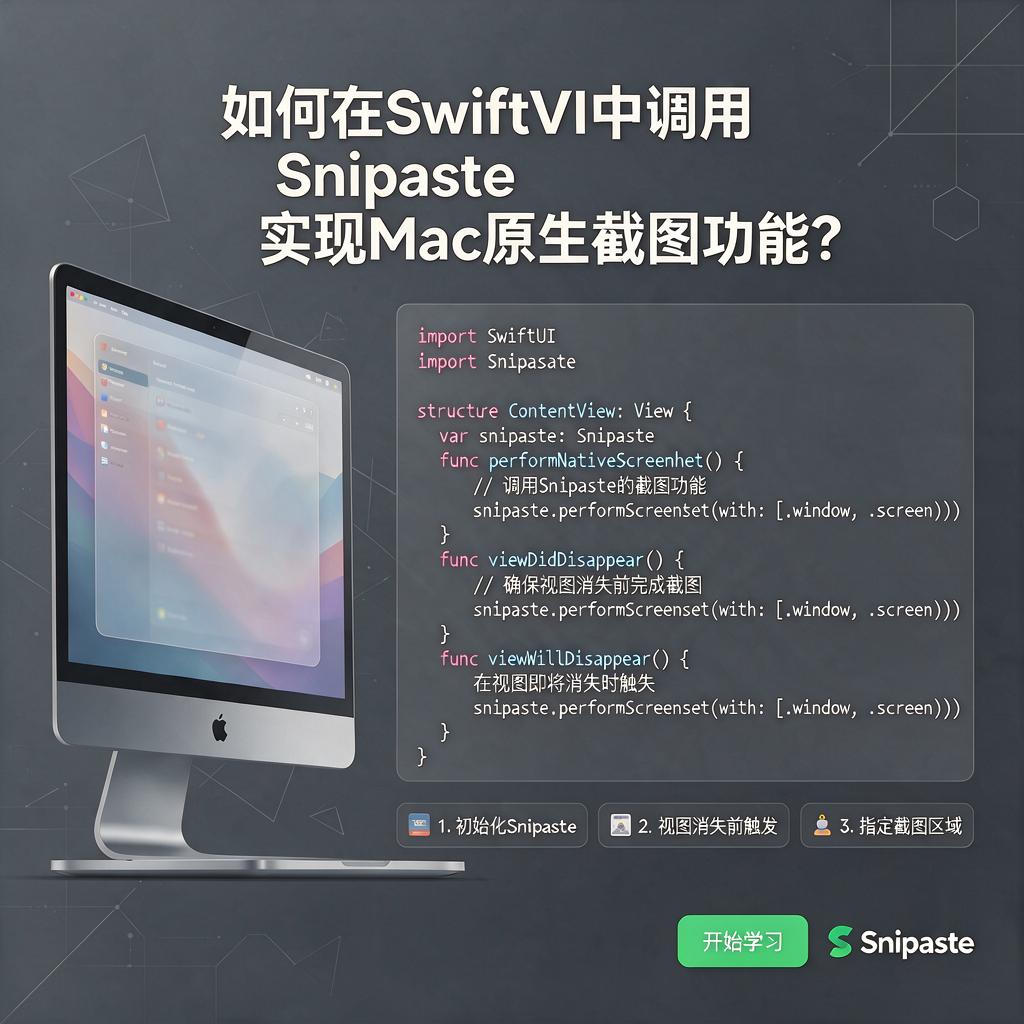
如何在SwiftUI中调用Snipaste实现Mac原生截图功能?
Snipaste SwiftUI Mac原生
tell application "Snipaste"
activate
-- 这里可以添加更多控制Snipaste的命令,如果Snipaste支持AppleScript控制的话
-- 注意:Snipaste默认可能不支持所有AppleScript命令,需要根据实际情况调整
end tell
Snipaste在SwiftUI中的使用方法?
在 SwiftUI 项目中集成并使用 Snipaste 这类外部截图工具需要一些额外的步骤,因为 SwiftUI 本身不直接提供截图功能,但可以通过调用系统功能或使用外部工具来实现。以下是详细步骤,帮助你从零开始在 SwiftUI 项目中结合 Snipaste 进行截图操作。
首先,了解 Snipaste 的基本功能。Snipaste 是一款强大的截图工具,支持自由截图、贴图、标注等功能。它不是 SwiftUI 的原生组件,但可以通过 SwiftUI 调用系统命令或使用其快捷键触发截图。
接下来,准备 SwiftUI 项目环境。确保你的 Xcode 版本支持 SwiftUI,并创建一个新的 SwiftUI 项目。项目创建完成后,你会看到默认的 ContentView 文件,这是 SwiftUI 的入口视图。
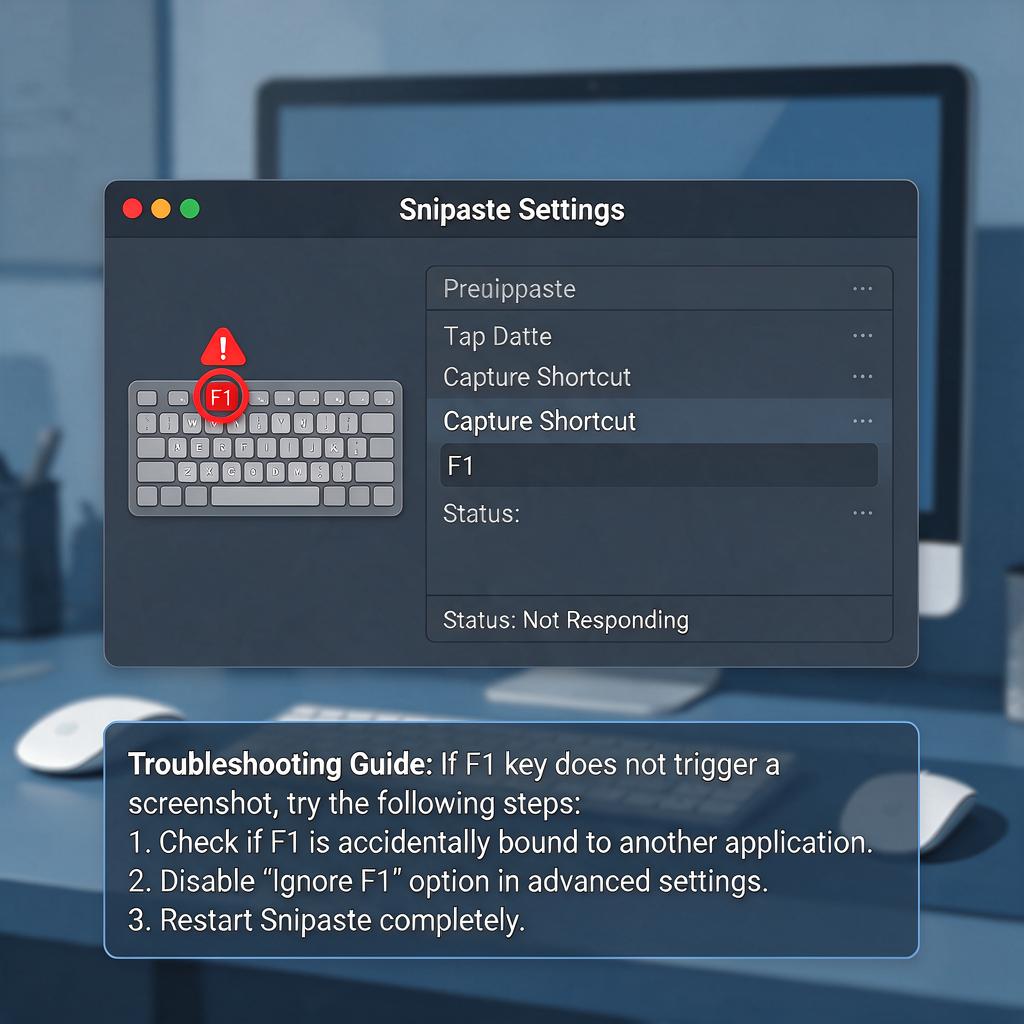
在 SwiftUI 中调用 Snipaste 进行截图,通常有两种方法。第一种方法是使用 NSTask(在 macOS 上)或 UIApplication(在 iOS 上,但需注意 iOS 的沙盒限制)来运行系统命令或打开应用。不过,由于 Snipaste 是 macOS 专属工具,这里主要讨论 macOS 环境下的实现。在 macOS 中,可以通过 Swift 代码调用系统命令来启动 Snipaste。但直接调用 Snipaste 的截图功能可能不太方便,因为 Snipaste 通常通过快捷键(如 F1)触发截图。
第二种更实用的方法是使用 SwiftUI 结合键盘监听来实现。虽然 SwiftUI 本身不直接提供键盘监听功能,但可以借助 AppKit(macOS 的 UI 框架)来实现。你需要创建一个 macOS App 代理类,并在其中监听键盘事件。当检测到特定的快捷键(如 F1)时,触发 Snipaste 的截图功能。这需要一些 macOS 开发的知识,包括如何创建 App 代理、如何监听键盘事件等。
具体实现步骤如下:创建一个新的 macOS App 代理类,继承自 NSApplicationDelegate。在这个类中,重写 sendEvent 方法来监听键盘事件。在 sendEvent 方法中,检查事件类型是否为 keyDown,并判断按下的键是否是 F1(或你希望用于触发 Snipaste 截图的其他键)。如果是,则使用 NSWorkspace 的 open 方法或 NSTask 来运行一个脚本或命令,该脚本或命令会触发 Snipaste 的截图功能。这可能需要你提前了解 Snipaste 是否支持通过命令行或脚本触发截图。
如果 Snipaste 不支持直接通过命令行触发截图,你可以考虑使用 AppleScript。AppleScript 是 macOS 上的一种脚本语言,可以用于自动化任务,包括启动应用和模拟用户操作。你可以编写一个 AppleScript 脚本,该脚本会激活 Snipaste 并模拟按下截图快捷键(如果 Snipaste 支持的话)。然后,在 Swift 代码中,使用 NSTask 来运行这个 AppleScript 脚本。
在 SwiftUI 视图中,你需要设置这个 App 代理。在 App 入口文件中(通常是 YourAppNameApp.swift),将你的自定义 App 代理类设置为 NSApplication.shared.delegate。这样,当应用启动时,你的 App 代理类就会被加载,并开始监听键盘事件。
最后,测试你的实现。运行 SwiftUI 项目,按下你设置的快捷键(如 F1),观察 Snipaste 是否被触发并进行截图。如果一切正常,你就成功地在 SwiftUI 项目中集成了 Snipaste 的截图功能。
需要注意的是,这种方法依赖于 Snipaste 的快捷键触发机制,并且需要用户允许你的应用监听键盘事件。此外,由于不同版本的 Snipaste 和 macOS 可能存在差异,你可能需要根据实际情况调整脚本或命令。
总之,在 SwiftUI 中使用 Snipaste 进行截图需要一些额外的开发工作,包括创建 App 代理、监听键盘事件、编写脚本或命令等。但一旦实现,你就可以在 SwiftUI 应用中方便地触发 Snipaste 的截图功能了。
SwiftUI如何实现Mac原生截图功能?
import SwiftUI import AppKit
struct ContentView: View {
var body: some View {
    Button("Capture Screen") {
        captureScreen()
    }
    .padding()
}

func captureScreen() {
    // 这里将实现截图逻辑
}
}
Snipaste与Mac原生截图工具对比?
在Mac系统上,截图工具的选择不少,其中Snipaste和Mac原生截图工具都是用户常用的选项。下面从多个方面对这两款工具进行详细对比,帮助你更好地了解它们,从而选择更适合自己的截图工具。
先来说说Mac原生截图工具。Mac原生截图工具是Mac系统自带的,无需额外下载安装,使用起来非常方便。它的截图方式多样,可以通过快捷键快速实现。比如,按下“Command + Shift + 3”可以全屏截图,按下“Command + Shift + 4”可以自由选择截图区域,还能通过空格键切换成窗口截图模式。截图完成后,图片会自动保存到桌面,方便你快速找到。而且,Mac原生截图工具支持简单的编辑功能,截图后图片会短暂停留在屏幕右下角,点击后可以进入编辑界面,在这里你可以对图片进行裁剪、标注、添加文字等操作。对于一些基本的截图需求,比如截取文档内容、网页信息等,Mac原生截图工具完全可以胜任,并且操作简单,即使是电脑小白也能快速上手。
再看看Snipaste。Snipaste是一款功能强大的第三方截图工具,它同样支持多种截图方式,除了常见的全屏截图和区域截图外,还提供了滚动截图功能。滚动截图功能非常实用,当你需要截取长网页、长文档等内容时,使用滚动截图可以一次性将整个页面完整地截取下来,避免了多次截图再拼接的麻烦。Snipaste的编辑功能比Mac原生截图工具更加丰富。截图后,你可以对图片进行更细致的标注,比如添加各种形状的箭头、线条、图形等,还能调整标注的颜色、粗细等属性。此外,Snipaste还支持马赛克功能,可以对图片中的敏感信息进行打码处理。它还有一个独特的功能——贴图功能,截图后可以将图片以贴图的形式贴在屏幕上,方便你进行对比、参考等操作。
从兼容性方面来看,Mac原生截图工具是系统自带的,与Mac系统的兼容性自然是最好的,不会出现任何兼容性问题。而Snipaste也有针对Mac系统的版本,经过优化后也能很好地在Mac系统上运行,但在极少数情况下,可能会因为系统更新等原因出现一些小问题,不过开发者会及时进行修复和更新。
在操作体验上,Mac原生截图工具的快捷键操作简单直接,符合Mac系统的操作习惯。Snipaste除了快捷键操作外,还提供了鼠标操作方式,你可以通过鼠标点击菜单来选择截图方式,对于一些不习惯使用快捷键的用户来说更加友好。而且,Snipaste的界面设计简洁美观,操作流程清晰,让你在使用过程中不会感到困惑。
如果你只是进行一些简单的截图和基本编辑,对功能要求不高,那么Mac原生截图工具就足够了,它简单易用,无需额外安装。但如果你需要更丰富的截图功能,比如滚动截图、强大的编辑功能和贴图功能等,那么Snipaste会是更好的选择,它能满足你更多样化的截图需求。
希望以上对比能帮助你清楚地了解Snipaste和Mac原生截图工具的特点,从而根据自己的实际需求做出合适的选择。
SwiftUI开发中调用Snipaste的步骤?
tell application "Snipaste"
activate
-- 假设Snipaste有一个名为"take screenshot"的命令或方法
-- 这部分需要根据Snipaste的实际AppleScript支持来编写
-- 以下是一个假设的示例,实际使用时需要替换为正确的命令
do shell script "some command to trigger screenshot in Snipaste" -- 这行通常不是直接这样写,仅作示意
-- 更可能的是直接调用Snipaste暴露的AppleScript方法,如:
-- take screenshot
end tell