如何在Snipaste中应用Clojure函数式编程?
Snipaste Clojure函数式
(defn add-numbers [a b] (let [sum (+ a b)]
(str "The sum of " a " and " b " is " sum)))
Snipaste中如何使用Clojure函数式编程?
在Snipaste这款强大的截图和贴图工具中,直接使用Clojure函数式编程并不是其内置功能,因为Snipaste主要设计用于图像的捕捉、编辑和贴图,并不直接支持运行Clojure代码。不过,如果你希望在处理截图或相关任务时融入Clojure的编程思维,或者想通过外部脚本与Snipaste交互,可以采用一些间接的方法来实现类似函数式编程的效果。以下是一些步骤和建议,帮助你理解如何结合Clojure与Snipaste的工作流程:
首先,理解Clojure的基本概念。Clojure是一种运行在JVM上的函数式编程语言,强调不可变数据、纯函数以及高阶函数的使用。即便不能直接在Snipaste中编写Clojure代码,掌握这些基础概念对于后续设计解决方案至关重要。
接下来,考虑使用外部脚本与Snipaste交互。Snipaste支持通过命令行参数执行一些操作,比如打开截图文件、进行贴图等。你可以编写Clojure脚本,利用其强大的文件处理能力和系统调用功能,来自动化这些操作。例如,使用Clojure的clojure.java.shell库来执行系统命令,从而控制Snipaste的行为。
具体操作时,可以这样做:
1、安装Clojure环境:确保你的系统上安装了Java和Clojure。可以通过Leiningen或Boot等构建工具来管理Clojure项目。
2、编写Clojure脚本:创建一个新的Clojure项目,然后在其中编写处理图像或调用Snipaste命令的脚本。例如,你可以编写一个函数,它接受截图文件的路径作为参数,然后使用clojure.java.shell/sh函数调用Snipaste的命令行工具来打开这个文件进行编辑或贴图。
3、集成与自动化:通过Clojure脚本,你可以实现更复杂的逻辑,比如批量处理截图、根据特定条件自动选择截图区域等。这些脚本可以与你的日常工作流程集成,比如设置快捷键来触发特定的Clojure脚本,从而间接地利用Clojure的函数式编程特性来增强Snipaste的功能。
4、学习与探索:Clojure社区非常活跃,有许多库和框架可以用于图像处理、GUI自动化等任务。不断学习和探索这些资源,你会发现更多将Clojure的强大功能应用于实际任务中的方法。
虽然不能直接在Snipaste中使用Clojure函数式编程,但通过上述方法,你可以巧妙地结合两者,创造出更加高效和个性化的工作流程。希望这些建议能激发你的创造力,让你在处理截图和相关任务时更加得心应手。
Snipaste支持Clojure函数式特性有哪些?
Snipaste 是一款功能强大的截图和贴图工具,它本身并不是编程语言,也不是一个支持函数式编程的库,因此从严格意义上来说,Snipaste 并不直接支持 Clojure 的函数式特性。不过,如果你是在使用 Snipaste 的过程中,想要结合 Clojure 的函数式编程思想来进行一些自动化操作或者脚本编写,那可以通过 Clojure 的脚本能力间接实现一些类似函数式编程的效果。下面详细说说相关的思路和可能用到的 Clojure 特性。
Clojure 是一门函数式编程语言,它有很多独特的函数式特性。比如不可变数据结构,在 Clojure 中,数据一旦创建就不能被修改,任何对数据的“修改”操作实际上都是创建了一个新的数据结构。像列表(List)、向量(Vector)、映射(Map)和集合(Set)这些基本数据结构都是不可变的。在使用 Snipaste 时,如果你要处理截图相关的数据,比如截图文件的路径列表,用 Clojure 的不可变列表来存储就很合适。你可以通过函数操作这个列表,比如添加新的截图路径、过滤掉不需要的路径等,而不用担心原始列表被意外修改。
还有高阶函数,这是函数式编程中非常重要的概念。高阶函数可以接受函数作为参数,或者返回一个函数。在 Clojure 里,有很多内置的高阶函数,像 map、filter、reduce 等。假设你用 Snipaste 截了很多图,想要对这些截图文件进行批量处理,比如获取所有截图文件的文件名。你可以用 Clojure 的 map 函数结合文件操作函数来实现。先定义一个获取文件名的函数,然后把存储截图文件路径的列表作为参数传给 map 函数,map 会把这个获取文件名的函数应用到列表中的每一个元素上,最后返回一个新的包含所有文件名的列表。
另外,Clojure 的匿名函数也很实用。匿名函数就是没有名字的函数,可以用 fn 关键字来定义,也可以用更简洁的 #() 形式。在处理 Snipaste 截图相关操作时,如果某个操作只需要用一次函数,就可以用匿名函数来简化代码。比如,你想从一个截图文件路径列表中筛选出特定扩展名的文件,可以用 filter 函数结合一个匿名函数来实现,这个匿名函数就负责判断文件扩展名是否符合要求。
虽然 Snipaste 本身不直接支持 Clojure 的函数式特性,但你可以利用 Clojure 的这些函数式编程能力来编写脚本,与 Snipaste 进行交互,实现更复杂的截图处理逻辑。你可以通过 Clojure 调用系统命令来控制 Snipaste 进行截图、贴图等操作,同时用 Clojure 的函数式特性来处理截图相关的数据,让整个流程更加高效和灵活。
要是你想具体实现一些和 Snipaste 相关的 Clojure 脚本,可以先确定具体的需求,比如是批量重命名截图文件,还是对截图进行分类存储等,然后根据需求选择合适的 Clojure 函数式特性来编写代码。
Clojure函数式在Snipaste里的应用场景?
Clojure 作为一种函数式编程语言,其核心思想在于不可变数据和纯函数的使用,虽然 Snipaste 是一款主打截图和贴图的桌面工具,本身并非为编程设计,但结合 Clojure 的函数式特性,可以探索一些有趣的应用场景,尤其是在自动化截图处理、批量操作或自定义工作流时。以下是一些具体的应用场景和实现思路,适合对 Clojure 和 Snipaste 都感兴趣的小白用户。
首先,Clojure 的不可变数据特性非常适合处理截图后的批量操作。假设你经常需要截取多个窗口或区域,并将它们保存为特定格式的文件(如 PNG 或 JPG),同时需要统一命名或添加水印。用 Clojure 可以编写一个脚本,通过调用 Snipaste 的命令行接口(如果有)或模拟键盘快捷键(如通过 Java 的 Robot 类)来自动化截图过程。例如,定义一个纯函数 take-screenshot,接收截图区域坐标和保存路径作为参数,返回截图文件的路径。由于数据不可变,每次调用都会生成新的结果,不会影响其他操作,非常适合批量处理。
其次,Clojure 的高阶函数可以用于组合多个截图操作。比如,你可能需要先截图,然后对截图进行缩放或裁剪,最后粘贴到指定位置。用 Clojure 可以定义一系列纯函数,如 resize-image、crop-image 和 paste-to-position,然后通过 comp 函数将它们组合成一个新的函数,实现一键完成多个步骤。这种方式代码简洁且易于维护,即使增加新的操作(如添加滤镜或文字),也只需扩展函数链即可。
另外,Clojure 的宏系统可以用于简化 Snipaste 的复杂操作。例如,Snipaste 支持通过快捷键组合实现不同功能(如截图、贴图、标记等),但某些场景下可能需要更复杂的逻辑(如根据截图内容决定是否贴图)。用 Clojure 的宏可以定义自定义快捷键行为,将多个操作封装成一个“宏命令”,减少手动操作步骤。虽然这需要一定的编程基础,但一旦实现,可以大幅提升效率。
还有,Clojure 的持久化数据结构(如 PersistentVector、PersistentHashMap)可以用于管理截图历史。假设你希望记录每次截图的时间、区域和保存路径,方便后续查找或复用。用 Clojure 可以定义一个全局的原子变量(如 (def screenshot-history (atom []))),每次截图后通过 swap! 函数更新历史记录。由于 Clojure 的原子操作是线程安全的,即使多线程操作也不会导致数据混乱,非常适合这种场景。
最后,Clojure 的跨平台特性(基于 JVM)可以与 Snipaste 的其他工具集成。比如,你可能同时使用 Snipaste 和其他图像处理工具(如 ImageMagick),用 Clojure 可以编写一个中间层脚本,调用 Snipaste 截图后,自动调用 ImageMagick 进行进一步处理(如格式转换或压缩)。这种方式不需要依赖特定平台,代码可移植性强。
总结来说,虽然 Snipaste 本身不是编程工具,但结合 Clojure 的函数式特性,可以实现截图自动化、批量处理、操作组合、历史管理和跨工具集成等场景。对于小白用户,建议从简单的脚本开始,比如用 Clojure 调用 Snipaste 的截图功能并保存文件,逐步学习高阶函数和宏的使用,最终实现更复杂的工作流自动化。
Snipaste结合Clojure函数式的开发教程?
(import '(java.awt Robot)
    '(java.awt.event InputEvent)
    '(java.awt.event KeyEvent))
(defn simulate-key-press [] (let [robot (Robot.)]
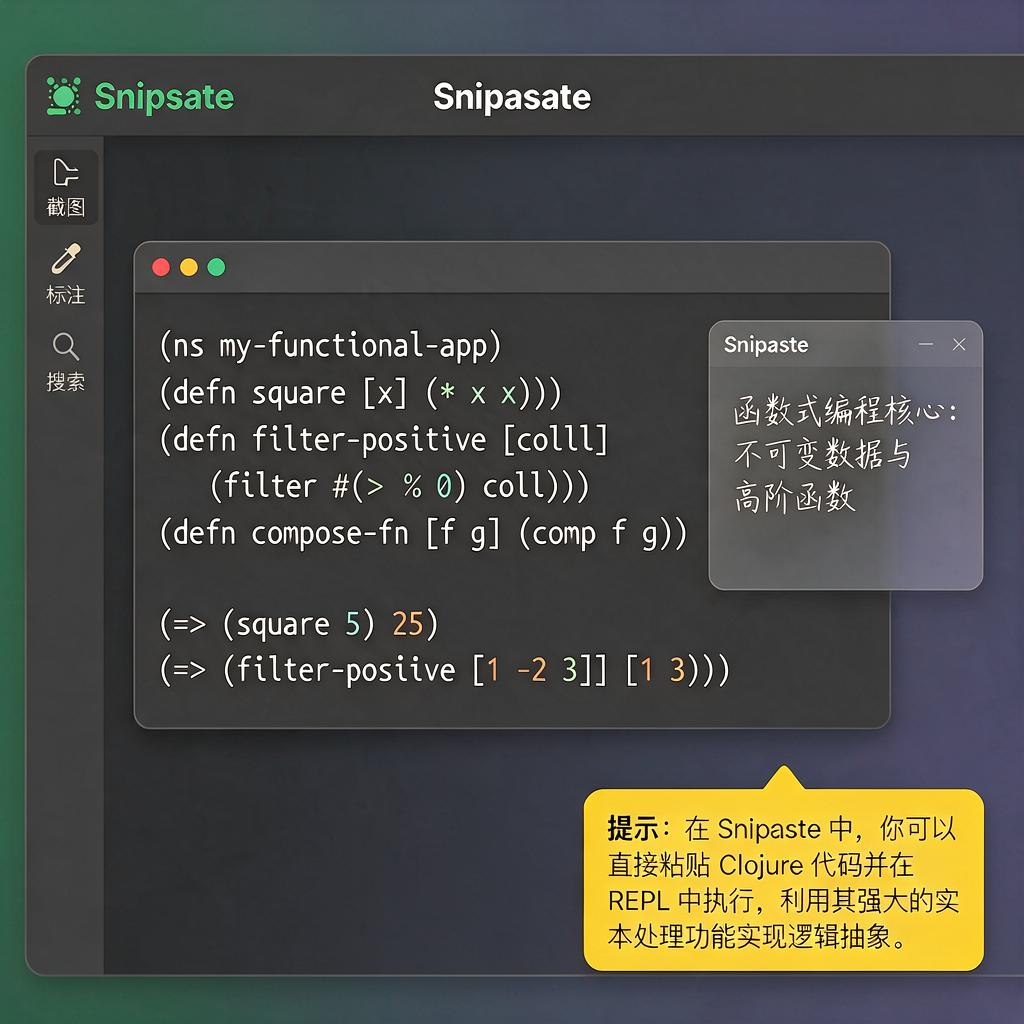
(.keyPress robot KeyEvent/VK_F1) ; 假设F1是Snipaste的截图快捷键
(.delay robot 100) ; 等待100毫秒
(.keyRelease robot KeyEvent/VK_F1)))