Snipaste如何集成Deno运行时?
Snipaste Deno运行时
// 示例:在 Deno 中调用系统命令执行截图(假设 Snipaste 支持此功能) // 注意:这只是一个概念性示例,实际使用时需要替换为真实的命令和参数
// 引入 Deno 的 run 模块来执行系统命令
import { run } from "https://deno.land/x/exec@0.1.0/mod.ts";
// 定义截图命令(这里只是示例,实际命令需要参考 Snipaste 的文档)
const screenshotCommand = "C:\\Path\\To\\Snipaste.exe" -capture -save "C:\\Path\\To\\Screenshot.png";
try {
// 执行截图命令
const { success } = await run({
    cmd: ["cmd", "/c", screenshotCommand],
    output: "piped", // 可以选择捕获输出
});

if (success) {
    console.log("截图成功!");
    // 这里可以添加处理截图文件的代码,比如读取文件内容、上传到服务器等
} else {
    console.error("截图失败!");
}
} catch (error) {
console.error("执行命令时出错:", error);
}
Snipaste如何集成Deno运行时?
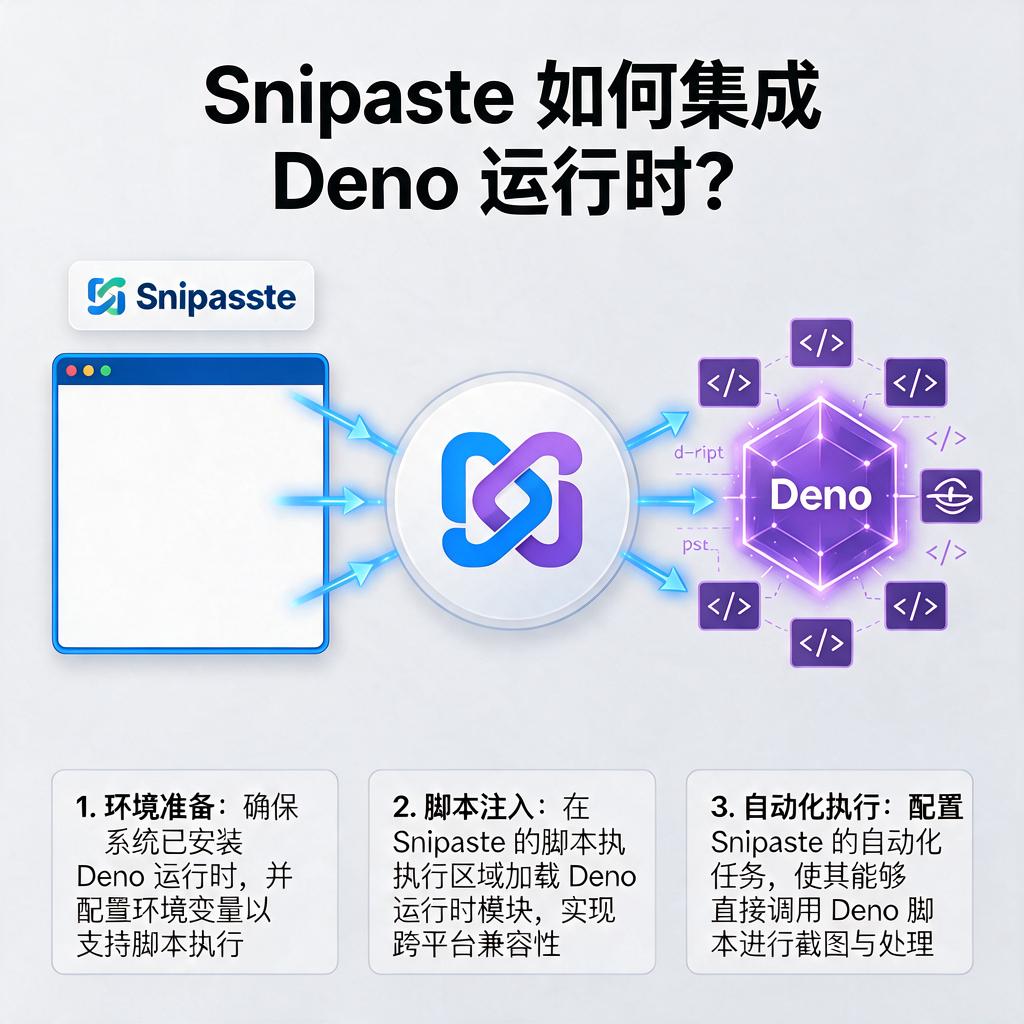
想要在Snipaste中集成Deno运行时,其实并不是直接对Snipaste进行修改或者配置,因为Snipaste本身是一个截图和贴图工具,它并不直接支持编程语言的运行时集成。不过,如果你希望在使用Snipaste的过程中,能够结合Deno来执行一些脚本或者自动化任务,可以通过外部脚本或者工具来实现间接集成。以下是一个详细的步骤指南,帮助你理解如何实现这一目标。
第一步,确保你的电脑上已经安装了Deno。你可以访问Deno的官方网站,下载适合你操作系统的安装包,并按照安装向导完成安装。安装完成后,你可以在命令行中输入deno --version来验证安装是否成功。
第二步,编写Deno脚本。你需要创建一个Deno脚本文件,这个文件将包含你想要执行的任务或者逻辑。例如,你可以创建一个名为snipaste_helper.ts的文件,然后在其中编写一些处理图片或者与Snipaste交互的逻辑。不过,由于Snipaste并没有提供直接的API供外部程序调用,所以这里的脚本可能更多地是处理图片文件或者执行一些与截图相关的辅助任务。
第三步,使用Deno运行脚本。在命令行中,导航到包含你的Deno脚本文件的目录,然后输入deno run snipaste_helper.ts来运行你的脚本。如果你的脚本需要访问网络或者文件系统等权限,你可能需要在运行命令中添加相应的权限标志,比如--allow-net或者--allow-read。
第四步,结合Snipaste使用。虽然Snipaste本身不能直接调用Deno脚本,但你可以通过其他方式将两者结合起来。例如,你可以使用Snipaste进行截图,然后将截图保存到指定位置,接着在你的Deno脚本中读取并处理这个截图文件。或者,你也可以利用Snipaste的贴图功能,将Deno脚本处理后的结果以图片的形式展示出来。
第五步,自动化流程(可选)。如果你希望进一步自动化这个过程,你可以考虑使用任务调度工具或者编写一个批处理脚本(在Windows上)或者shell脚本(在Linux或macOS上),来依次执行Snipaste的截图操作和Deno脚本的处理操作。这样,你就可以通过一个简单的命令或者点击来启动整个流程,而不需要手动执行每一个步骤。
总的来说,虽然Snipaste本身并不直接支持Deno运行时的集成,但通过编写外部脚本和利用Snipaste的文件操作功能,你仍然可以实现两者之间的间接集成,从而扩展Snipaste的功能并提升你的工作效率。
Snipaste使用Deno运行时的优势?
Snipaste 是一款强大的截图和贴图工具,它本身并不直接依赖 Deno 运行时,但如果我们探讨将 Deno 运行时与 Snipaste 或类似工具结合使用的潜在优势,可以从以下几个方面来理解。
Deno 是一个现代化的 JavaScript 和 TypeScript 运行时,它提供了很多新特性和改进,使得开发更加高效和安全。如果 Snipaste 或其插件系统选择使用 Deno 运行时,那么可能会带来以下好处:
首先,Deno 内置了对 TypeScript 的支持,无需额外配置。这意味着开发者可以直接使用 TypeScript 编写插件或扩展,享受类型检查带来的好处,减少错误,提高代码质量。对于 Snipaste 这样的工具,如果它允许用户或开发者编写自定义插件,那么使用 Deno 可以让插件开发变得更加容易和可靠。
其次,Deno 提供了强大的安全模型。它默认在沙箱环境中运行代码,这意味着插件或脚本无法直接访问文件系统或网络,除非显式地被授予权限。这种安全模型对于 Snipaste 这样的工具尤为重要,因为它可以防止恶意插件或脚本对用户系统造成损害。用户可以更加放心地安装和使用第三方插件,不用担心安全问题。
再者,Deno 的模块系统更加现代化和简洁。它使用 ES 模块标准,支持从 URL 直接导入模块,无需复杂的构建步骤或配置。这使得插件或脚本的依赖管理变得更加容易,开发者可以更加专注于功能实现,而不是处理复杂的依赖关系。对于 Snipaste 来说,如果它支持插件系统,使用 Deno 可以简化插件的开发和分发流程。
最后,Deno 的性能也在不断提升。随着 Deno 版本的更新,它的执行速度越来越快,对于需要处理大量数据或执行复杂操作的插件来说,这是一个重要的优势。Snipaste 如果能够利用 Deno 的高性能特性,可以提供更加流畅和高效的用户体验。
虽然 Snipaste 目前可能并未直接使用 Deno 运行时,但探讨 Deno 的优势有助于我们理解为什么未来可能会有更多工具选择 Deno 作为其运行时环境。对于开发者来说,了解 Deno 的特性和优势,可以更好地利用它来开发高效、安全、易用的插件或扩展。
Deno运行时在Snipaste中的配置方法?
import { existsSync, renameSync } from "fs/mod.ts"; import { parse } from "path/mod.ts";
// 假设截图默认保存在这个目录下 const screenshotDir = "C:\Users\YourUsername\Pictures\Screenshots"; // 获取最新的截图文件 const files = Deno.readDirSync(screenshotDir); let latestFile = ""; let latestTime = 0;
for (const file of files) {
const filePath = ${screenshotDir}\\${file.name};
const stats = Deno.statSync(filePath);
if (stats.mtime?.getTime() > latestTime) {
latestTime = stats.mtime?.getTime();
latestFile = file.name;
} }
if (latestFile) {
const oldPath = ${screenshotDir}\\${latestFile};
const { ext } = parse(latestFile);
const newName = screenshot_${new Date().toISOString().replace(/[:.]/g, "-")}${ext};
const newPath = ${screenshotDir}\\${newName};
if (existsSync(oldPath)) {
renameSync(oldPath, newPath);
console.log(`Renamed ${latestFile} to ${newName}`);
} }
Snipaste基于Deno运行时的插件开发?
// 假设这是获取截图数据的函数,实际中需要根据Snipaste的接口获取
async function getScreenshotData(): Promise
// 这里只是模拟,实际要调用Snipaste的接口
return new Uint8Array([1, 2, 3]);
}
// 上传截图到服务器的函数 async function uploadScreenshot(data: Uint8Array) {
const url = "https://your-server.com/upload";
const response = await fetch(url, {
    method: "POST",
    body: data,
});
if (response.ok) {
    console.log("截图上传成功");
} else {
    console.error("截图上传失败");
}
}
// 主函数,调用上述函数 async function main() {
const screenshotData = await getScreenshotData();
await uploadScreenshot(screenshotData);
}
main();
Snipaste与Deno运行时兼容性问题?
// 示例:读取Snipaste截图目录(Windows路径)
const files = Deno.readDirSync("C:/Users/YourName/Pictures/Snipaste");
for (const file of files) {
console.log(file.name);
}
// 运行命令:deno run --allow-read script.ts