欢迎使用Z-BlogPHP!
欢迎使用Z-Blog,这是程序自动生成的文章,您可以删除或是编辑它:)系统生成了一个留言本和一篇《欢迎使用Z-BlogPHP!》,祝您使用愉快!...
一款简单但功能强大的免费截图工具,支持将截图贴回到屏幕上。智能截图、像素级控制、丰富标注工具,彻底改变你的工作方式。
下载并打开 Snipaste,按下 F1 来开始截图,再按 F3,截图就在桌面置顶显示了。就这么简单!
你还可以将剪贴板里的文字或者颜色信息转化为图片窗口,并且将它们进行缩放、旋转、翻转、设为半透明,甚至让鼠标能穿透它们!如果你是程序员、设计师,或者是大部分工作时间都在电脑前,贴图功能将改变你的工作方式、提升工作效率。
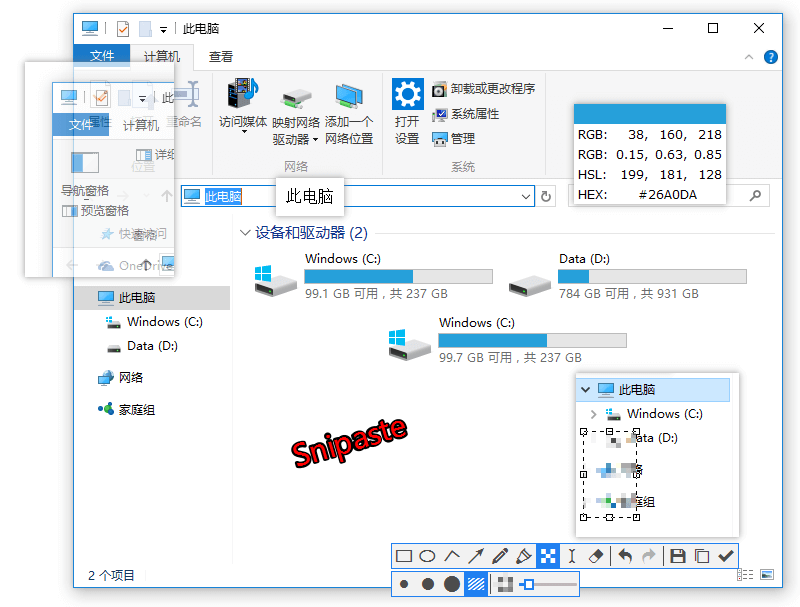
将截图或剪贴板内容转为置顶浮动窗口,支持缩放、旋转、翻转、半透明、鼠标穿透,方便随时参考对比。
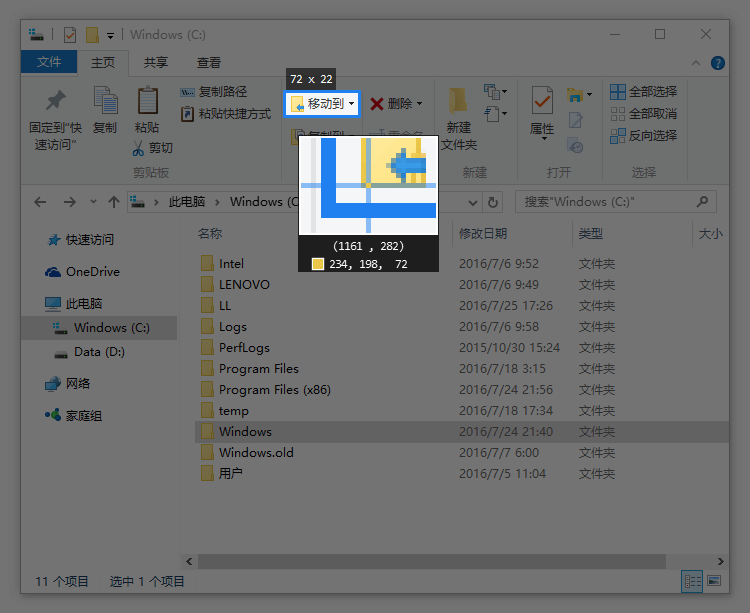
自动检测界面元素,支持方向键像素级微调选区,放大镜辅助精确定位,实现亚像素级截图精度。
提供矩形、椭圆、箭头、画笔、文字、马赛克、高斯模糊、橡皮擦等9种标注工具,支持撤销重做。
探索 Snipaste 的强大功能,提升你的工作效率
按下 F1 启动截图,自动检测窗口及界面元素。支持矩形、圆形、多边形选区。
截图后按 F3 将图片贴到屏幕上,形成置顶浮动窗口。支持多图管理。
9种专业标注工具,满足各种标注需求。支持自定义颜色、粗细、样式。
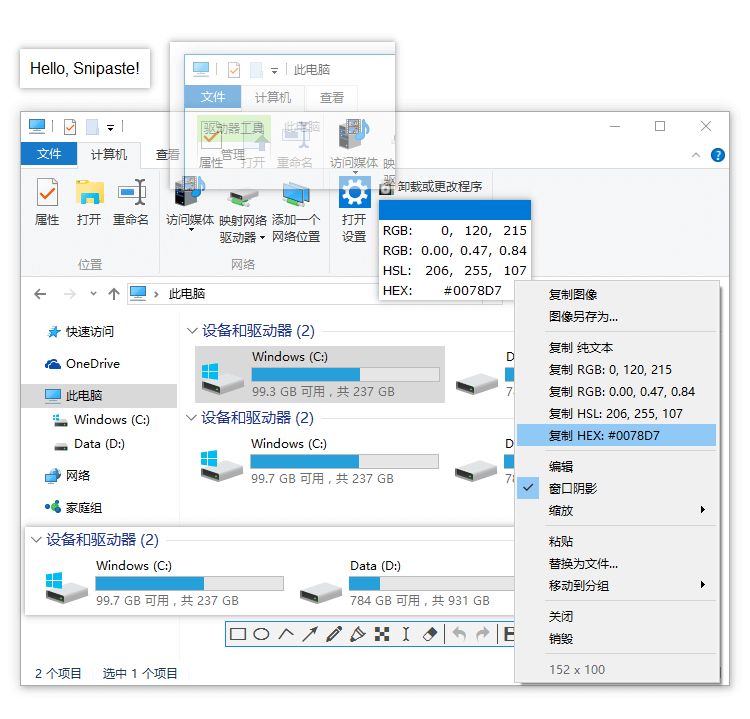
截图模式下实时显示鼠标位置颜色值,支持多种格式。
自动检测界面元素区域,像素级的鼠标移动控制
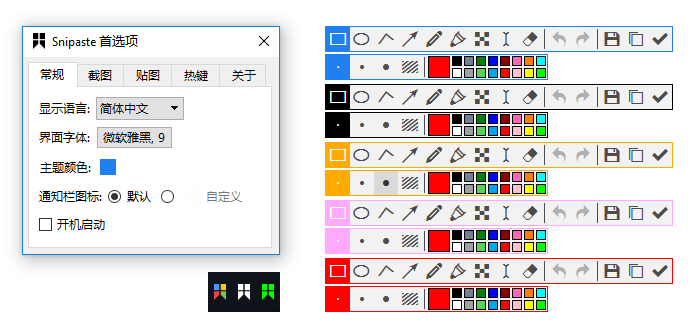
主题色、界面字体、通知栏图标、快捷键等丰富选项
对照API文档编写代码,贴图参考设计稿,截图记录BUG,标注代码逻辑,提升开发效率。
屏幕取色,对比设计稿细节,贴图参考灵感,标注设计修改意见,优化设计工作流。
制作教程文档,标注报告重点,贴图对照数据,马赛克保护隐私,提升办公效率。
选择您的平台,立即体验高效的截图贴图工具
支持 Windows 7/8/10/11 系统
版本 2.11.3 (2026年最新)
安装版 / 便携版可选
支持 macOS 10.12+ 系统
版本 2.11.3
Universal 通用版本
支持主流 Linux 发行版
版本 2.11.3
AppImage 格式
了解免费版与专业版的区别
| 功能 | 免费版 | 专业版 |
|---|---|---|
| 基础截图功能 | ✓ 完整支持 | ✓ 完整支持 |
| 贴图功能 | ✓ 完整支持 | ✓ 完整支持 |
| 标注工具 | ✓ 9种基础工具 | ✓ 丰富高级样式 |
| 滚动截图 | ✗ 不支持 | ✓ 完整支持 |
| 商业授权 | ✗ 个人使用 | ✓ 企业商用 |
| 价格 | 免费 | 99元/3设备 |
掌握 Snipaste 的核心技巧,成为截图高手
按下 F1 键启动截图模式,屏幕变暗进入截图状态。鼠标单击自动识别窗口,拖拽选择自定义区域。使用方向键进行像素级微调,Enter 键确认截图。
技巧:按住 Shift 键可固定选区比例,按住 Ctrl 键强制矩形选区。
截图后按 F3 将图片贴到屏幕上,形成置顶浮动窗口。使用滚轮缩放贴图(10%-800%),Ctrl+滚轮调整透明度,Shift+滚轮旋转贴图。
应用场景:对照文档编写代码、参考设计稿、多数据比对。
截图后顶部出现标注工具栏:矩形(R)、椭圆(O)、箭头(A)、画笔(B)、文字(T)、马赛克(M)、高斯模糊(G)、橡皮擦(E)、序号(N)。
技巧:Shift+拖拽绘制正图形,Ctrl+Z撤销,Alt+滚轮调整画笔粗细。
支持图像、纯文本、HTML 文本、颜色信息等
掌握快捷键,效率提升10倍
| 功能 | 快捷键 | 说明 |
|---|---|---|
| 开始截图 | F1 | 默认全局截图快捷键 |
| 贴图 | F3 | 将截图或剪贴板内容贴到屏幕 |
| 隐藏/显示所有贴图 | Ctrl + ~ | 快速隐藏或显示所有贴图窗口 |
| 打开首选项 | Ctrl + , | 进入设置界面 |
| 复制颜色值 | C | 截图模式下复制当前颜色 |
| 关闭当前贴图 | Esc | 关闭当前选中的贴图窗口 |
| 保存截图 | Ctrl + S | 将截图保存为文件 |
一款由国内开发者打造的优秀工具
Snipaste 是一款由国内开发者 levin 开发的免费截图+贴图工具,名字源自 Snip(截图) + Paste(贴图) 的组合。它将截图和贴图功能无缝结合,让用户能够高效地捕捉屏幕信息并将其悬浮显示,彻底告别反复切换窗口的繁琐操作。
开发者 levin 开始开发 Snipaste 项目,旨在解决日常工作中截图和参考的痛点。11月发布第一个公开版本。
界面全面重构,添加更多标注工具,优化贴图性能,支持高分屏,推出专业版功能。
重写渲染引擎,提升性能30%,新增视频录制功能,界面现代化改进。
优化AI功能,增强云同步,改进标注工具,提升整体稳定性和性能。
采用 Direct2D 和 Core Graphics 原生渲染技术,实现亚秒级截图响应,贴图窗口60FPS流畅操作。
优化内存管理,运行时仅占用约15MB内存,贴图窗口使用延迟渲染技术,减少资源消耗。
没有广告、不会扫描你的硬盘、更不会上传用户数据,它只做它应该做的事。